

Appearance
Gemini 网页版和 Antigravity 怎么选?
在 Gemini 网页版里,你可以上传一份资料,让它解释内容或列出修改建议。如果你希望它打开项目文件夹、按项目规则修改文件,再运行检查命令,可以把项目交给 Google Antigravity。用的是 Gemini 系列模型,实际能执行哪些操作由应用提供的工具、项目范围和授权决定。
| 你要做的事 | 可以从哪里开始 |
|---|---|
| 问概念、分析你上传的文件、讨论写法 | Gemini 网页版 |
| 在本地项目里读写文件或跑构建、测试 | Antigravity 桌面端,先打开对应项目 |
| 让多个 Agent 同时处理能独立拆分的任务 | Antigravity 的 /swarm 预览功能 |
1. 打开一个练习文件夹
从 Google Antigravity 官网的 Download 下载对应系统的 Antigravity App,安装后登录。桌面端左侧点 New Project(文件夹加号),选择 Add Folder,选中一个空的练习文件夹,再点 Create。如果做国内配置时遇到地区不符合、1008 或登录后仍进不去,先按地区资格与旧授权排查逐项检查。
最新版 Gemini Mac App 也提供 Antigravity 工作区。Google 的帮助页列明了地区、语言、年龄和账号条件。如果从 Mac 版 Gemini 打开,先确认自己的版本和账号符合入口要求。
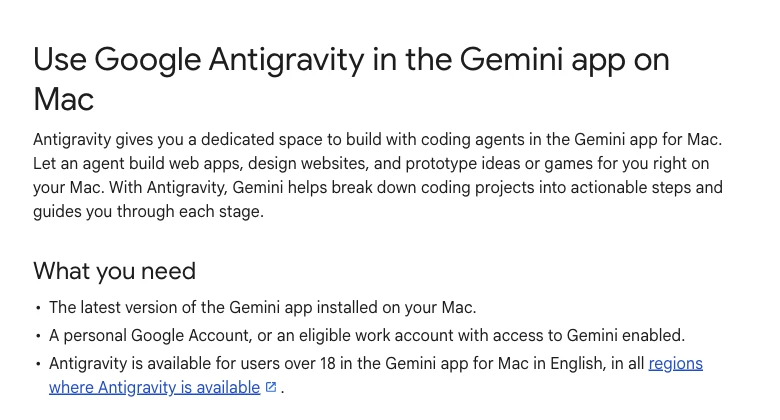
本期使用的 Google Gemini 应用帮助截图,展示 Mac 版入口的使用条件。
2. 让它改一个文件,再到文件夹里验收
在练习项目的新对话里发下面这条。任务完成后,直接打开选中的本地文件夹,确认文件确实生成,并比较文件内容和对话里报告的结果。
给 AI 的提示词第一次本地文件任务
发给本地 AI Agent 的提示词
请在我打开的这个练习文件夹里创建 hello.md,写入一行「第一次本地任务完成」。如果文件已存在,先告诉我。完成后读一遍文件,把实际内容告诉我。只在当前练习文件夹内操作。
当任务需要运行命令时,先看工具请求显示的命令和工作目录。桌面端可在 Settings → Agent Settings 查看权限。Google 文档列出的 macOS 和 Linux 默认预设允许在工作区内读写文件,终端命令在沙盒内运行,越出沙盒的命令需要批准。显式规则按 Deny → Ask → Allow 优先级处理。
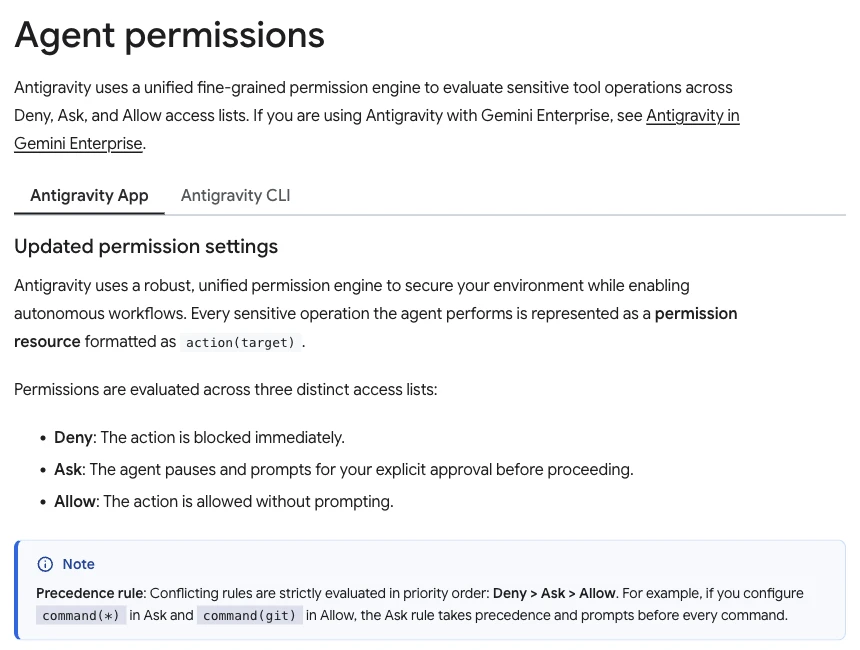
本期使用的 Antigravity Permissions 文档截图,框内说明了冲突时采用的规则顺序。
3. 把项目规则和重复步骤留在文件夹里
- 项目规则适合写每次都要遵守的约定。例如在项目根目录的
AGENTS.md写下「修改文档时保持原有小节结构,结束时列出修改过的文件」。在桌面端的 Customizations → Installed → Skills & Rules 可以检查已加载的规则。 - 本地 Skill适合保存会重复用到的一套步骤。例如建
.agents/skills/readme-check/SKILL.md,把下面的内容放进去。在桌面端输入/readme-check调用。菜单找不到时,先确认打开的是包含.agents的工作区,以及文件名是SKILL.md。
markdown
---
name: readme-check
description: 检查 README 是否讲清项目用途、启动步骤和成功标志。
---

读取当前项目的 README,找出读者第一次启动项目时缺少的信息。
逐条注明缺在哪个小节,以及补充什么能让读者继续操作。
把结果写在对话里,保留项目文件原样。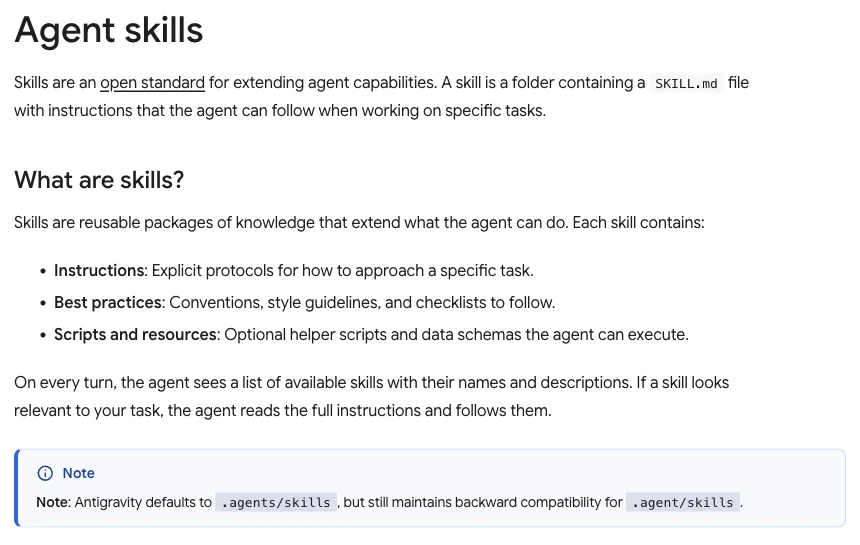
本期使用的 Google Antigravity Agent Skills 文档截图。正文中的 .agents/skills 是默认路径。
什么时候用 Swarm
当同一个任务能拆开,比如一组检查安装文档,一组核对示例,一组复核结果,可以在 Antigravity App 的输入框键入 /swarm,按 Tab 插入命令,再描述各部分的边界和验收条件。官方文档将它标为预览功能。协调者分派任务,成员在共享看板上同步进度,多个 Agent 同时工作也会更快消耗额度。
想让一个对话里的规划模型和执行模型接力,可以另看 Orchestrator 双模型接力。
资料核对于 2026 年 11 月 26 日。依据为 Google Antigravity 的 Get started、Agent settings、Permissions、Rules、Agent skills、Swarm 文档,以及 Gemini 应用帮助中的 Mac 版 Antigravity 说明。