

Appearance
1.4 在开发者工具中运行和预览
上一步本地 Agent 已直接修改 learn-todo-list 中的六个文件。本节回到打开同一文件夹的微信开发者工具,确认新代码已出现,再编译、操作模拟器并检查数据保存。
1. 在开发者工具中检查并编译
- 回到微信开发者工具,确认左上角打开的仍是
learn-todo-list。在上一小节找到的源码目录中,展开miniprogram/和pages/index/。 - 依次打开
app.json、app.ts、app.wxss、index.ts、index.wxml、index.wxss。检查内容是否已从模板代码变成 Todo 代码;app.json里应有首页路径pages/index/index。如果编辑器仍显示旧内容,关闭该文件标签后重新打开;仍没变化,就让 Agent 核对它实际改动的文件夹。 - 点击开发者工具顶部的 编译。右侧模拟器应出现 Todo 标题、输入框、“添加”按钮和清单区域。首次运行、没有保存过待办时,清单区域可能显示空列表提示;已经添加过待办时,会显示之前保存的内容。
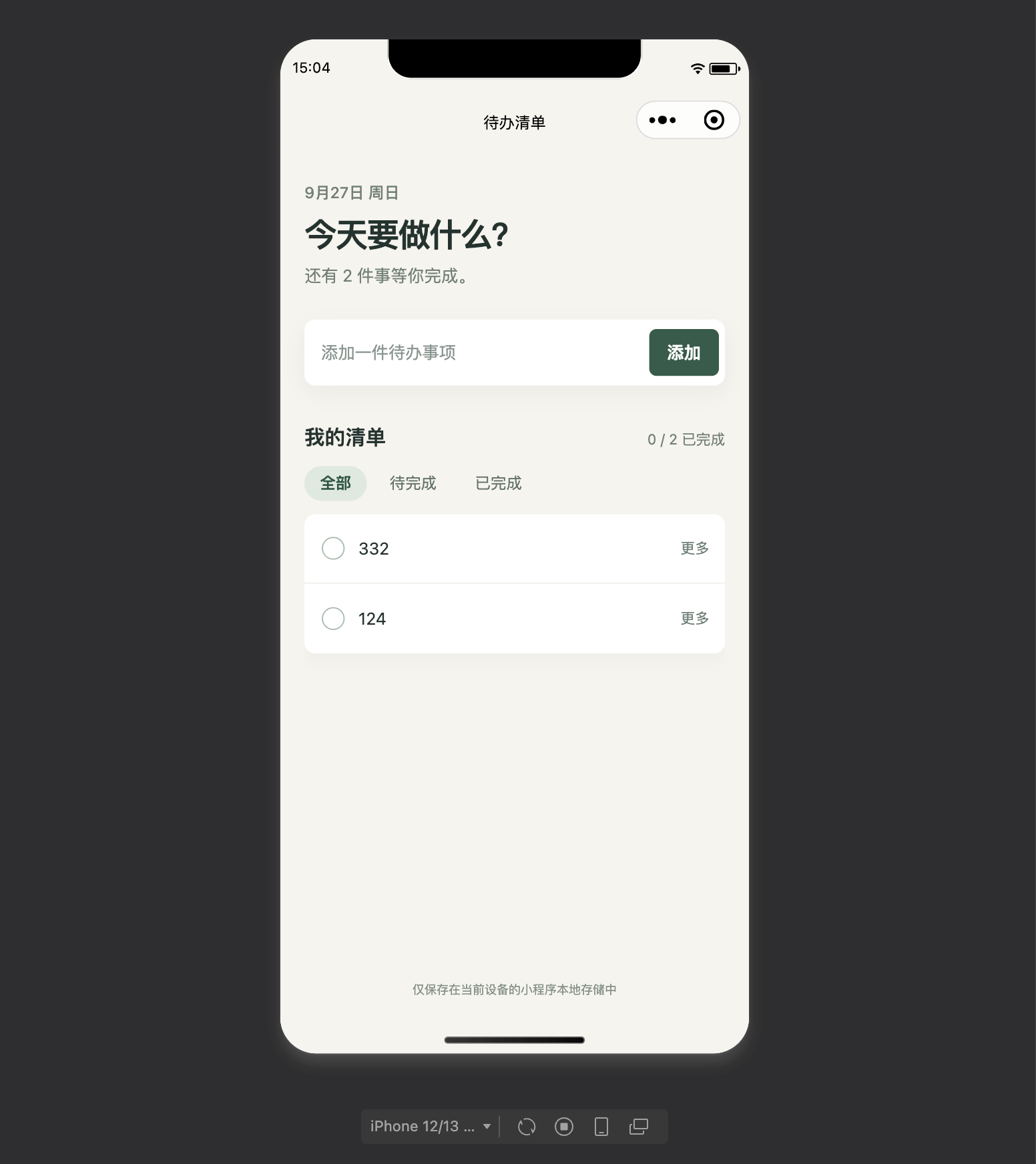
上图是已经添加两条待办后的 Todo 首页,所以显示“还有 2 件事等你完成”和“0 / 2 已完成”。新建项目的清单可以为空,不必照着图输入“332”和“124”。之后每次让 Agent 调整代码,都可以点击开发者工具右上方、“普通编译”旁的圆形箭头,重新编译并刷新模拟器预览,再看改动是否符合预期。
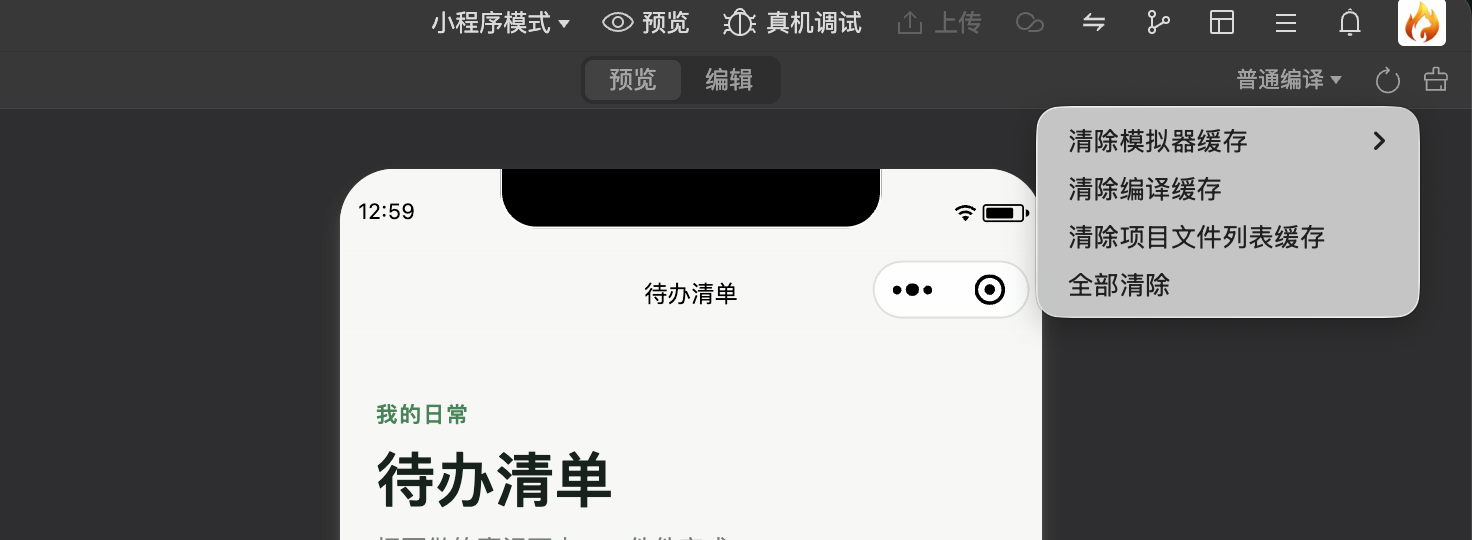
截图中圆形箭头是刷新入口;旁边的清理图标打开的是清除缓存菜单。测试待办重开后是否保留时,用圆形箭头刷新即可,不要选择“全部清除”。
以实际运行结果为准。 Agent 说“代码已完成”不代表已经编译成功。只要能完成本页的操作检查,就不必逐行读懂代码或与别人的实现保持一致。
需要辨认文件树、代码编辑区、调试器和模拟器的位置时,回看上一小节的界面标注图。下方调试器默认可能停在 Wxml;要查看运行错误,请点击 Console 标签。
2. 在电脑模拟器里验收
编译后,电脑模拟器应出现标题、输入框、“添加”按钮和清单区域。若清单为空,可从下面第 1 步开始;若已有待办,就继续添加一条练习项。接着按顺序操作:
- 输入“买牛奶”,点“添加”。下方出现“买牛奶”,输入框清空。
- 输入框空着,再点“添加”。出现“请输入待办内容”提示,不增加空白行。
- 点“买牛奶”左侧圆圈或文字。圆圈变勾,文字出现删除线;再点一次,恢复未完成。
- 再添加“整理书桌”,点这行右侧“删除”。这一行消失,“买牛奶”仍在。
- 点击上图中的圆形箭头刷新,或关闭项目后重新打开。未删除的待办应仍在。
本地存储通常按小程序和运行环境区分。电脑模拟器的待办不会自动出现在手机上。 清理小程序数据、换设备也不会同步。本章不要输入真实客户信息。
这里先把 电脑模拟器预览 作为必做闭环。若你有可用的真实 AppID 和开发权限,也可以点击开发者工具顶部“预览”,用手机微信扫码检查界面。若练习入口不支持手机预览,记录工具提示即可;不影响完成本章。
后续可补充添加、完成、删除,以及重新打开后仍有待办的操作截图。
3. 出错时这样查
| 现象 | 先检查 |
|---|---|
| 还是模板欢迎页 | 是否修改了 app.json 所在源码目录的 pages/index/index.wxml;保存后重新编译 |
找不到 pages/index/index | 文件夹和文件名是否一致;app.json 路径是否写对 |
| 白屏或红色报错 | 调试器 Console 的第一条错误;按文件名和行号检查引号、括号及漏行 |
| 点添加没反应 | WXML 按钮绑定的方法名与 index.ts 中的方法名是否一致;是否保存并编译 |
| 关闭后待办不见 | 是否清除了小程序数据;读取和写入本地存储时是否用了同一个键 |
遇到问题,请记下 第一条红色错误、文件名、行号,比“不能运行”更容易定位。
4. 编译报错就把信息发回本地 Agent
打开开发者工具的调试器 Console,找 第一条红色错误,记下错误原文、文件名和行号。把下面的文字补充完整,发回刚才连接了 learn-todo-list 的本地 Agent 对话:
text
你已在本地 learn-todo-list 项目中修改六个文件,但运行结果不对。请先查看当前项目文件,只修复必要的文件,并列出实际修改的路径和重新测试步骤;继续保持无服务器、无云开发、无第三方依赖。不要只在聊天框展示代码,请直接修改本地文件。

我做了什么:[例如:点击编译 / 输入“买牛奶”并点击添加]
实际看到什么:[例如:模拟器白屏 / 按钮没反应]
预期是什么:[例如:出现 Todo 首页 / 列表增加一项]
Console 第一条红色错误:[复制错误原文;没有就写“没有红色错误”]
报错文件与行号:[按工具显示填写;没有就写“未显示”]
源码目录位置:[项目根目录或 miniprogram/]
Agent 修复后,回开发者工具重新打开改过的文件并编译,再做本页第二节的功能检查。问题仍在,就把新的第一条错误和实际现象发回同一对话,不要只说“还是不行”。
本节验收
- [ ] 开发者工具成功编译,模拟器显示 Todo 页面。
- [ ] 添加、空输入、勾选、取消勾选、删除均按预期工作。
- [ ] 重新编译或重新打开项目后,未删除的待办仍在。
- [ ] 知道模拟器本地数据不会自动同步到手机。
下一步: 看 Todo 成品与当前版本的边界,再从小程序教程目录继续学习。