

Appearance
怎样节省 Codex 额度:先在普通 Chat 确认需求,再让 Codex 干活
我觉得节省 Codex 额度最好的办法,是先在普通 Chat 里确认好需求,再交给 Codex 干活。有想法时先和 ChatGPT 讨论、反复推敲,把目标和第一版的范围说清楚;确认要做什么之后,再让 Codex 读取项目并实施。这样能减少 Codex 任务中为了弄清需求而来回沟通的消耗。
这篇适合已经在用 Codex 桌面端、经常从一个模糊想法开始的人。操作界面核对时间:2026 年 9 月 25 日。
第一步:在普通 Chat 里整理想法
在 Codex 桌面端,指向「新建聊天」,选择 Quick chat;也可以直接打开 ChatGPT 的普通 Chat。先说出想法,再让它追问你还没确定的地方。比如:
text
我想做一个记录读书笔记的小工具,但功能还没想清楚。
先问我几个关键问题,帮我确定第一版要做什么。
最后整理成一份简短的实施要求,先不要写代码。聊到你能说清要做什么、第一版包含什么、完成后怎么检查,就可以停下。普通 Chat 中能选哪些模型,以你的账号界面为准;作者提出此用法时使用的是 GPT-5.6 Sol。
另一个小技巧:用 Notion 暂存知识和想法
如果你平时用 Notion 整理资料,可以在 ChatGPT 中安装并连接可用的 Notion 插件。插件通过 MCP 工具连接外部服务;完成账号授权后,普通 Chat 也可以调用已开放的工具。具体能读取或写入哪些页面,取决于你的连接权限。
平时和 AI 讨论时,继续留在普通 Chat。等一个问题聊明白了,再请它把确认过的资料、想法和未解决的问题整理到指定的 Notion 页面。保存后打开页面检查一次,尤其核对它有没有把猜测写成事实。
text
把我们刚才确认的需求和思路整理到我指定的 Notion 页面。
分清已经确定的内容和还没决定的问题;保存后告诉我写到了哪里。
下次继续这件事,可以先让 Chat 读取那一页,接着讨论。这时 Notion 就像一个临时资料存放处:不用每次从头复述,也不用为了找回思路而一直占用 Codex 任务。写入和读取都要在连接可用、页面已授权时进行;若当前连接只有读取权限,就先手动把讨论摘要保存到 Notion。
第二步:把对话带进 Codex
需求确定后,回到 Codex 的任务输入框,输入 @。在弹出的 ChatGPT 对话列表里,选中刚才讨论方案的那一条,再告诉 Codex 开始实施。如果是从 Notion 资料开始的新对话,选择这次读取资料并确认需求的对话。
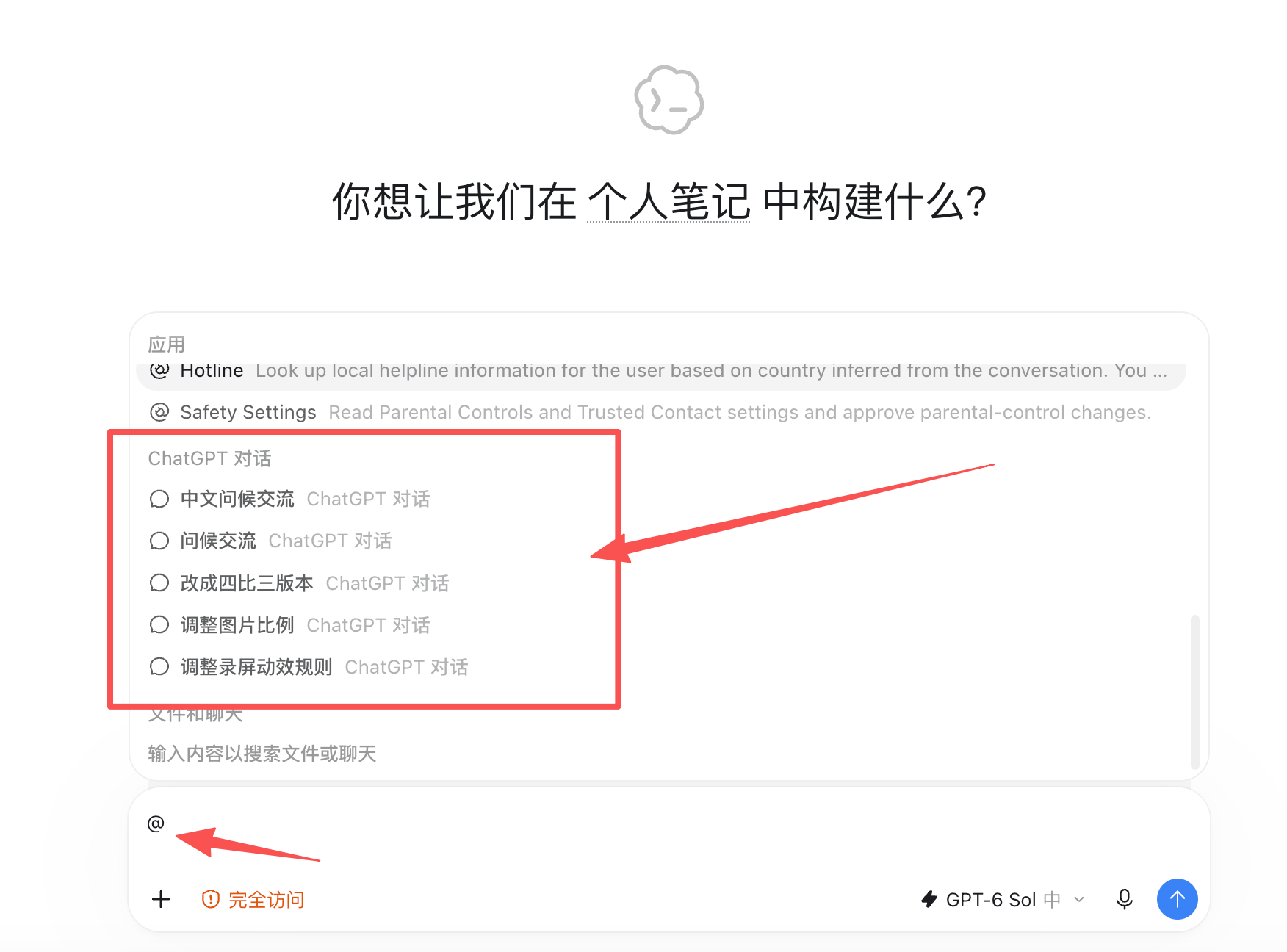
上图是作者提供的桌面端截图。红框里的内容是以前的 ChatGPT 对话,箭头标出输入 @ 的位置。右下角的模型名称属于截图当时的 Codex 任务,不能用它判断前面那条普通 Chat 对话用了什么模型。
选中对话后,可以补一句明确的任务:
text
请参考我刚才选中的对话,先确认第一版的范围,
再在当前项目中实施。完成后告诉我改了什么、怎么检查。
哪种聊天会用到 Codex 额度?
这里说的“先聊”,指普通 Chat,包括 Codex 桌面端的 Quick chat。普通 Chat 也有自己的使用限制,不能无限使用。
ChatGPT Work 和 Codex 共用使用额度。 如果切到 Work,让它读取文件、执行任务,就不能把它当作节省 Codex 额度的聊天入口。这个方法的价值,是先在普通 Chat 里明确任务,减少 Codex 实施阶段的来回修改;它不保证每次任务都能节省固定额度。
怎么检查是否用对了
在 Codex 开始修改文件前,确认 @ 选中的是那条定下方案的对话,而且当前打开的是目标项目。对话里如果有临时想法或后来改过的要求,可以补一句“以最后确定的方案为准”。
交付后按讨论时定下的标准打开成果检查。比如做读书笔记工具,可以输入一条真实的笔记,刷新后重新打开它,确认第一版约定的功能已经跑通。需要调整时,把具体偏差和复现步骤交给 Codex。
来源与更新
本文操作来自作者提供的 Codex 桌面端截图与使用经验。Quick chat、引用已有 ChatGPT 对话、ChatGPT Work 与 Codex 的额度关系,以及 Chat 中的插件和 MCP 连接,核对了 OpenAI 官方《Use ChatGPT》《Projects and chats》《Pricing》《Plugins》《Model Context Protocol》,核对日期:2026 年 9 月 25 日。入口、模型、连接权限和使用限制可能变化,以账号当前界面为准。