

Appearance
多个 ChatGPT 账号,怎样一起管理 Codex?
如果你有几个 ChatGPT 账号,逐个退出、登录 Codex,既费事,也难记住哪个账号还有额度。我现在用 Cockpit Tools 管理这些账号:授权添加一次后,在一个界面看额度;需要时用本地 API 服务调度账号,或同时打开绑定不同账号的 Codex 实例。以下是我的使用方式,界面截图摄于 2026 年 9 月 25 日。
先把账号放到一处
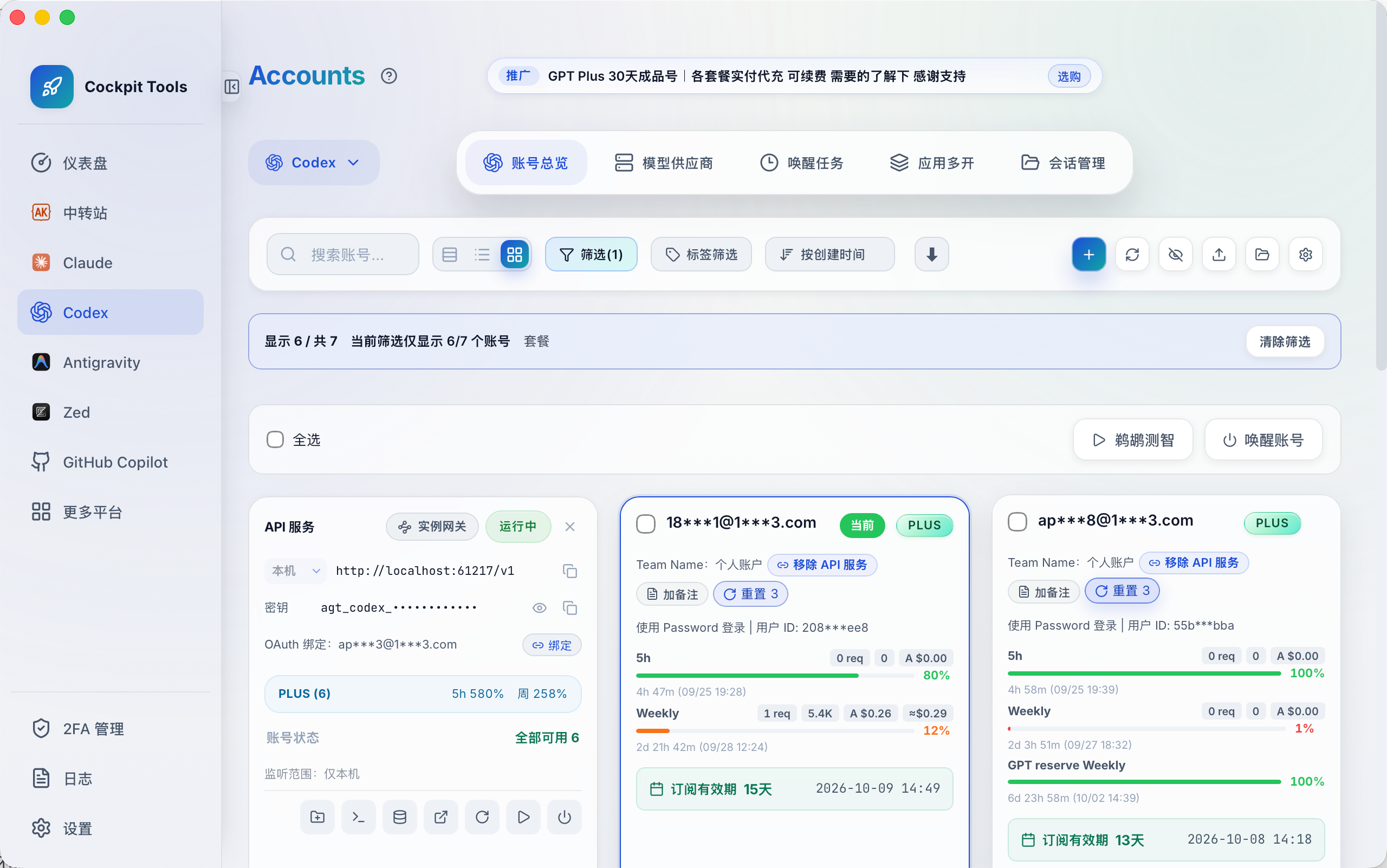
从项目的 GitHub Releases 下载适合自己系统的安装包,安装并打开 Cockpit Tools。进入左侧 Codex → 账号总览,点击右上角的 +,按界面提示完成自己账号的授权登录。每个要管理的账号分别添加一次。
添加后,账号卡片会显示套餐、短周期(界面标为 5h)和 Weekly 额度及重置时间。我用它快速判断当前该用哪个账号,不必反复切换 Codex 登录状态。额度数字会随刷新而变化,以账号卡片的最新状态为准。
想统一使用多个账号:打开本地 API 服务
在 Codex → 账号总览 中找到 API 服务 卡片,进入服务设置。这里能看到本机的 Base URL 和客户端 Key;在 Codex API 服务 → 服务总览 可查看可用账号、冷却状态和服务状态,并启动或测试服务。再到 账号池 核对参与服务的账号。
把页面给出的 Base URL 和客户端 Key 配到你使用的 Codex 客户端或启动配置中,客户端请求就会先经过这项本地服务。这样不用每次手动切换登录账号,也能让服务在已加入的账号之间选择可用账号。这是转发与调度,不是把几个 Plus 订阅在 OpenAI 账户里合并成一个额度;每个账号的限制仍独立计算。具体模型可用性、转发效果,以你当前版本的服务测试结果为准。
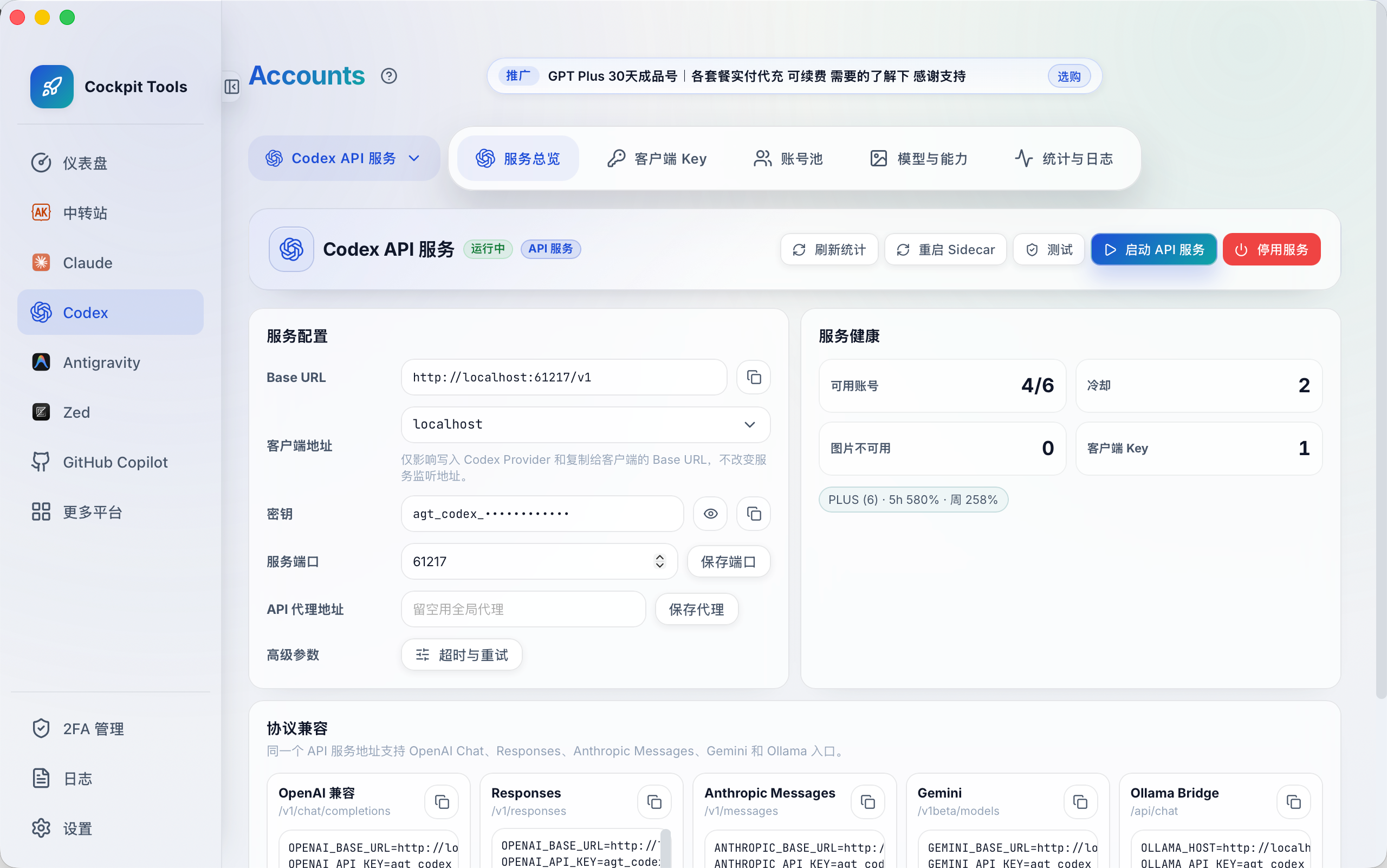
客户端 Key 属于凭据,截图、分享配置或远程开放服务前应隐藏它。本文截图中的 Key 已被界面遮挡。
想用 DeepSeek:添加模型供应商
我还在 Codex → 模型供应商 中加入了 DeepSeek。操作时点击 +,选择对应供应商,填入自己的 API Key 和接口地址,保存后用页面的测试功能检查连接;模型名称和可用功能以供应商及 Cockpit Tools 当前支持情况为准。
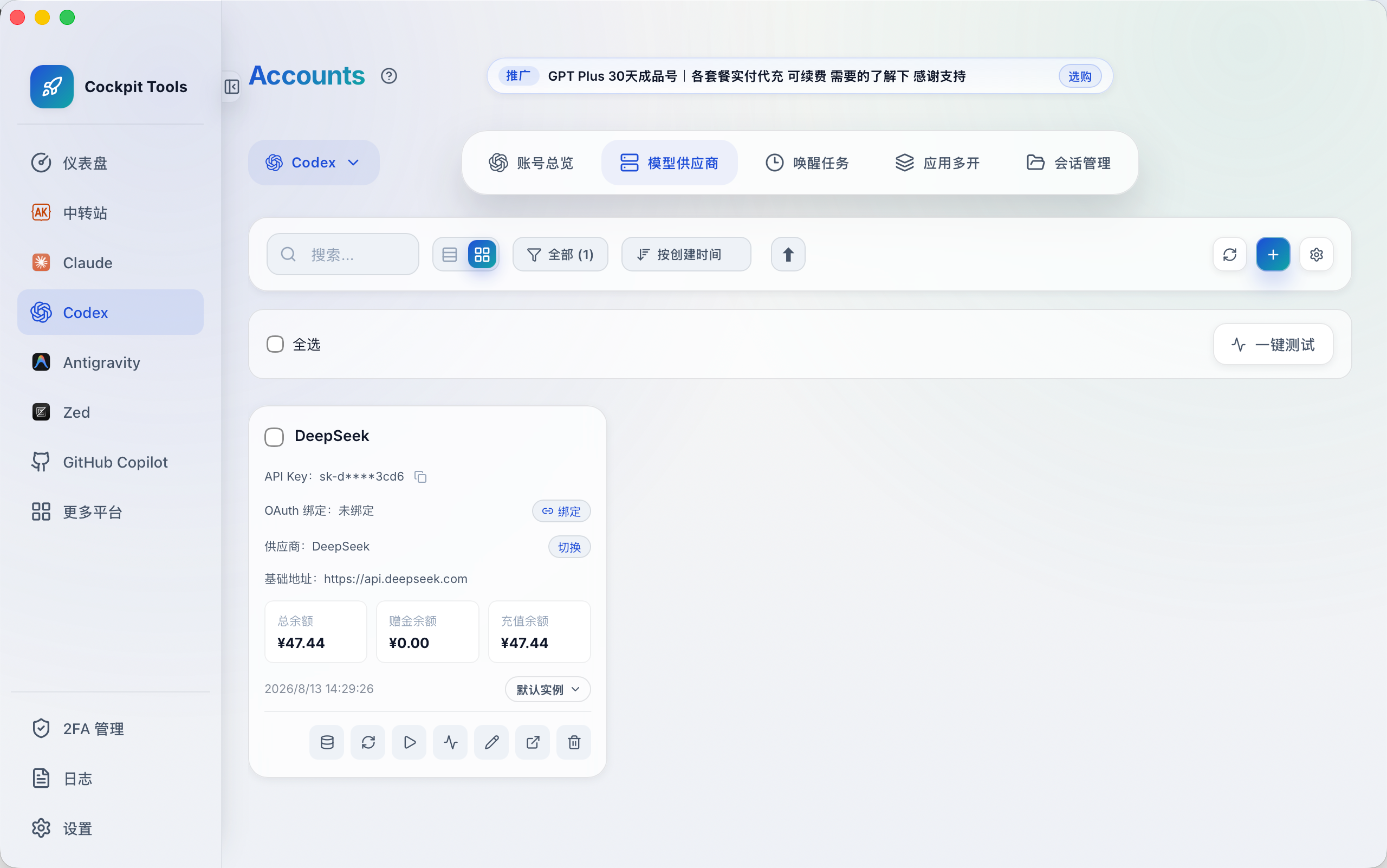
这里要分清两类额度:ChatGPT 账号的 Codex 使用额度,与 DeepSeek API 的余额分别管理、分别计费。添加 DeepSeek 不会增加 ChatGPT Plus 的额度。
想并行做事:给每个 Codex 实例绑定账号
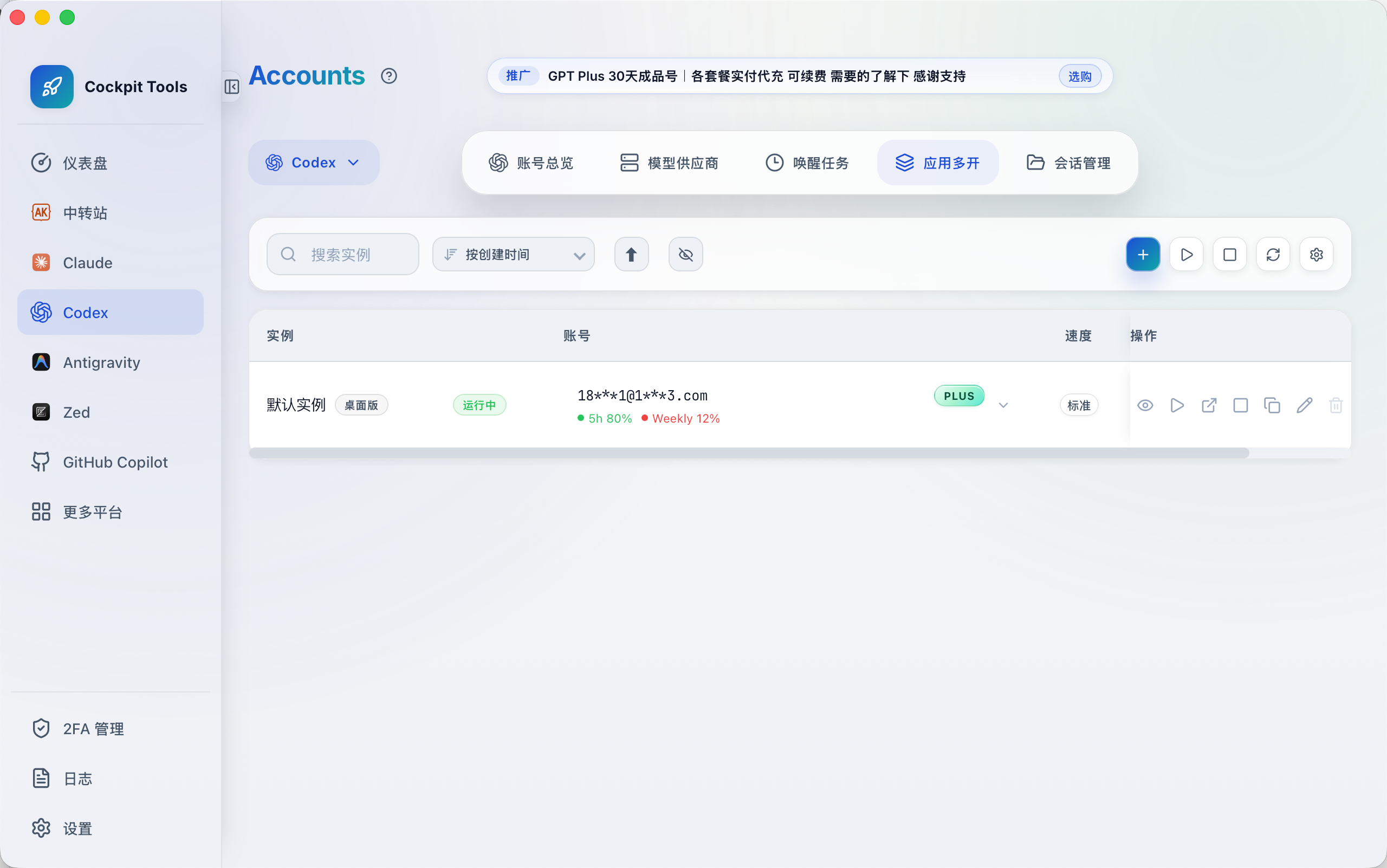
打开 Codex → 应用多开,点击 + 创建实例,给实例选定账号,再从列表启动。可以给不同实例绑定不同账号,分别处理不同项目;不用把一个桌面应用来回退出、登录。截图里的“默认实例”只是一个例子,你可以按自己的任务增加实例。
怎么选适合自己的用法?
- 只想看额度:添加账号,停留在“账号总览”即可。
- 不想频繁手动切号:配置并测试“Codex API 服务”,让客户端使用本地转发地址。
- 要同时开几个桌面窗口:使用“应用多开”,给实例绑定不同账号。
- 要调用第三方模型:在“模型供应商”中单独配置 API Key,并留意供应商自己的计费。
第一次设置完,分别检查账号额度是否刷新、API 服务测试是否通过、每个实例显示的账号是否符合预期。第三方工具功能和界面会变;本文依据我的截图及 Cockpit Tools 项目说明整理,核对日期为 2026 年 9 月 25 日。