

Appearance
第一章:准备环境、获取模板并跑出本地成品
这一章的目标非常单纯:先把现成的业务官网模板在你自己电脑上跑起来,亲眼看到页面、AI 报价器和留资表单全部正常工作。先不要急着改品牌文字,也不要急着注册腾讯云或 DeepSeek,先把「本地能跑」这一关稳稳过掉。
1.1 先确认电脑上 3 样基础工具是否就绪
在动手前,你需要准备好下面 3 样东西(装一次,以后做任何网站和 AI 小工具都能反复用):
- 本地 AI Agent(负责替你干活):能直接读写电脑文件夹的工具,如 Codex、WorkBuddy 或 DeepSeek Harness。还没装好的先看:
- 选型对比:本地 Agent 怎么选
- 具体安装:Codex 安装指南、WorkBuddy 用法、DeepSeek Harness 桌面端安装
- 用 ChatGPT 连接本地文件夹的方法:如何让 GPT 的聊天模式也可以改你的本地项目代码
- Node.js(网页项目运行底座):没装过或不确定有没有,先按下方第 1.3 步让 AI 帮你体检;缺的话看 安装 Node.js(运行网页项目必备环境)。
- Git 与代码托管账号(用于下载模板和后续自动部署上线):没装过看 安装 Git 与代码仓库(GitHub / Gitee)入门。
WARNING
不要用普通网页聊天框复制代码! 网页版 ChatGPT、豆包或 DeepSeek 网页对话框无法直接读写你电脑里的工程文件,手动来回复制粘贴极易漏文件、改乱目录。本章所有提示词都应发给已打开本地文件夹的本地 AI Agent。
1.2 在电脑上建一个干净的「工作总文件夹」
很多新手把项目直接丢在桌面,或者建在包含中文空格、括号的深层路径里,后面容易触发莫名其妙的路径报错。建议先统一建一个干净文件夹:
- macOS 电脑:打开「访达」→ 进入你的用户主目录(通常是你名字的小房子图标)→ 新建一个文件夹,命名为
ai-projects。 - Windows 电脑:打开「此电脑」→ 进入
D:盘(如果没有 D 盘就进C:盘根目录)→ 新建一个文件夹,命名为ai-projects。
建好之后,打开你的本地 AI Agent(如 Codex / WorkBuddy / DeepSeek Harness),点击「打开文件夹 / 选择工作目录」,选中刚刚建好的 ai-projects 文件夹。
1.3 第一步:让 AI 帮你的电脑做一次环境体检
在已打开 ai-projects 的本地 AI Agent 对话框里,点击下方按钮复制提示词发送过去:
给 AI 的提示词提示词 1.1
体检电脑环境(检查 Node.js、npm 与 Git)
已打开 ai-projects 文件夹的本地 Agent 对话框
我是零基础新手,准备在这个文件夹里搭建一个业务官网项目。
请先帮我检查下面 3 项环境状态,并用大白话把结果列成清单告诉我:
- 我电脑上有没有安装 Node.js 和 npm,版本号分别是多少(是否达到 20 及以上);
- 我电脑上有没有安装 Git,以及是否已经配置过 Git 用户名和邮箱;
- 当前打开的文件夹路径是什么,里面现在是不是空的。
先只检查汇报,不要修改任何系统设置。
AI 会逐项列出当前电脑的操作系统、Node.js 版本、npm 版本和 Git 版本;缺少哪项会直接告诉你
根据体检结果决定下一步
- Node.js 显示未安装或版本低于 20:先停一下,按 安装 Node.js(运行网页项目必备环境) 装好 LTS 版并重启本地 Agent。
- Git 显示未安装,或未设置用户名和邮箱:按 安装 Git 与代码仓库(GitHub / Gitee)入门 装好并配好身份。
- 全部正常:直接进入 1.4 步拉取模板代码。
1.4 第二步:把开源标杆模板拉取到你的电脑
这里有两条路,按你当前的准备程度选一种即可:
- 路线 A(最快上手,先跑通本地再说):直接把本站公开开源仓库
xujiacheng333/czero-starter-biz-site下载到本地体验;等第二章改完业务、准备上线时,再绑定你自己的 GitHub 或 Gitee 仓库。 - 路线 B(一步到位,推荐):先按 安装 Git 与代码仓库入门 的第 4 步,把
xujiacheng333/czero-starter-biz-siteFork 到你自己的 GitHub 账号(或导入到你自己的 Gitee 账号),拿到你自己仓库的.git地址再拉到本地。
选好路线后,把下面提示词发给本地 Agent(如果选路线 A,直接把【】替换成 github.com/xujiacheng333/czero-starter-biz-site;选路线 B 则替换成你自己仓库的地址):
给 AI 的提示词提示词 1.2
把标杆官网模板克隆到本地工作文件夹
已打开 ai-projects 文件夹的本地 Agent 对话框
请帮我把下面这个开源项目克隆到当前文件夹里,文件夹名字保持为 czero-starter-biz-site:
仓库路径:【如果是先体验,填 GitHub 仓库 xujiacheng333/czero-starter-biz-site ;如果已经 Fork 或导入到自己账号,填你自己复制的仓库地址】
下载完成后,请告诉我项目里主要有哪些文件,但暂时不要改动任何内容。
电脑的 ai-projects 目录下会出现 czero-starter-biz-site 文件夹,里面包含完整的页面、云函数与问卷文档
TIP
拉取完成后记得切换工作目录:接下来所有针对这个官网的对话,最好让本地 Agent 直接打开 ai-projects/czero-starter-biz-site 这个具体项目文件夹(或者在对话里明确说「进入 czero-starter-biz-site 文件夹操作」),避免它找不到项目文件。
1.5 第三步:安装项目依赖并跑一遍自带自检
拉下来的模板就像刚买回家的精装零件,需要先运行一次「安装依赖」(下载打包工具)并跑一遍自带测试,确认文件完整没有损坏。复制下面这段提示词发给 AI:
给 AI 的提示词提示词 1.3
安装项目依赖并运行测试与构建自检
已进入 czero-starter-biz-site 项目目录的本地 Agent 对话框
现在请进入 czero-starter-biz-site 项目目录,帮我按顺序完成下面 3 件事:
- 安装这个项目所需的依赖包;
- 运行项目自带的测试,确认所有接口逻辑正常;
- 运行一次正式构建,确认可以正常打包。
每一步的结果用大白话向我汇报。如果国内下载依赖卡住或超时,请先告诉我原因并给出稳妥的解决办法。
大约等待 10~30 秒后,AI 报告依赖安装完成、6 项自带接口测试全部通过、项目打包构建成功
1.6 第四步:启动本地预览,打开浏览器做 4 项验收
测试和构建全部绿灯通过后,发下面这段提示词让 AI 启动本地预览服务器:
给 AI 的提示词提示词 1.4
启动本地预览网站,获取浏览器访问地址
czero-starter-biz-site 项目目录的本地 Agent 对话框
请帮我启动这个网站的本地预览服务,保持它在后台运行,并把可以在电脑浏览器里打开的完整网址发给我。先不要修改任何业务文字。
AI 会启动本地预览,并给出 http://127.0.0.1:4173/ 这样的本机预览网址
NOTE
这一步不需要任何 DeepSeek API Key 或群机器人 Webhook。模板默认开启了「离线演示模式」,方便你在不花一分钱的情况下先把全套页面和按钮交互完整试跑一遍。
复制 AI 给你的 http://127.0.0.1:4173/,粘贴到电脑浏览器(Chrome、Edge、Safari 或 Ego Lite)的地址栏回车打开,按顺序检查下面 4 个验收画面:
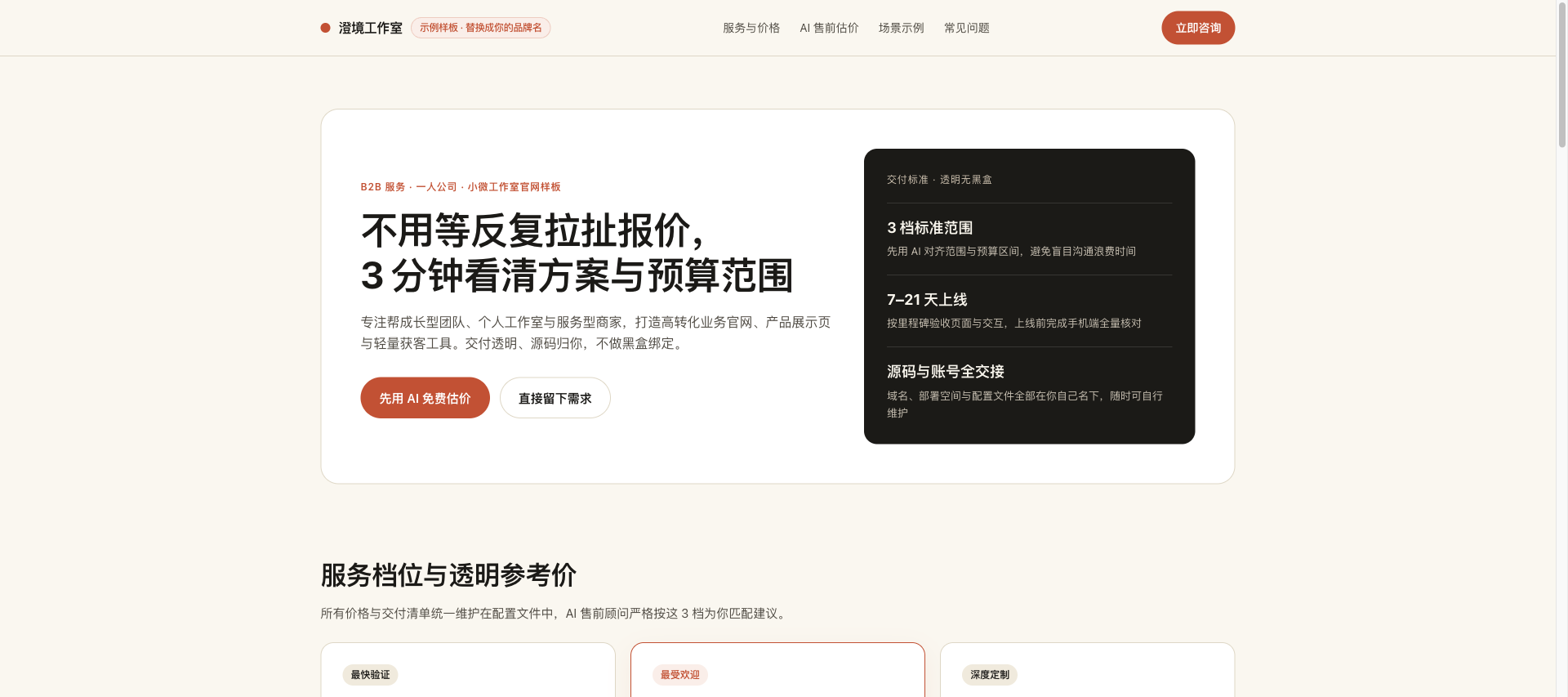
- 验收 1 · 看首屏与导航跳转:顶部显示示例品牌名「澄境工作室」与「示例样板」提示标签,右侧深色卡片展示服务承诺。点击红色按钮「先用 AI 免费估价」,页面平滑滚动到估价区,且标题不被顶部导航栏挡住。
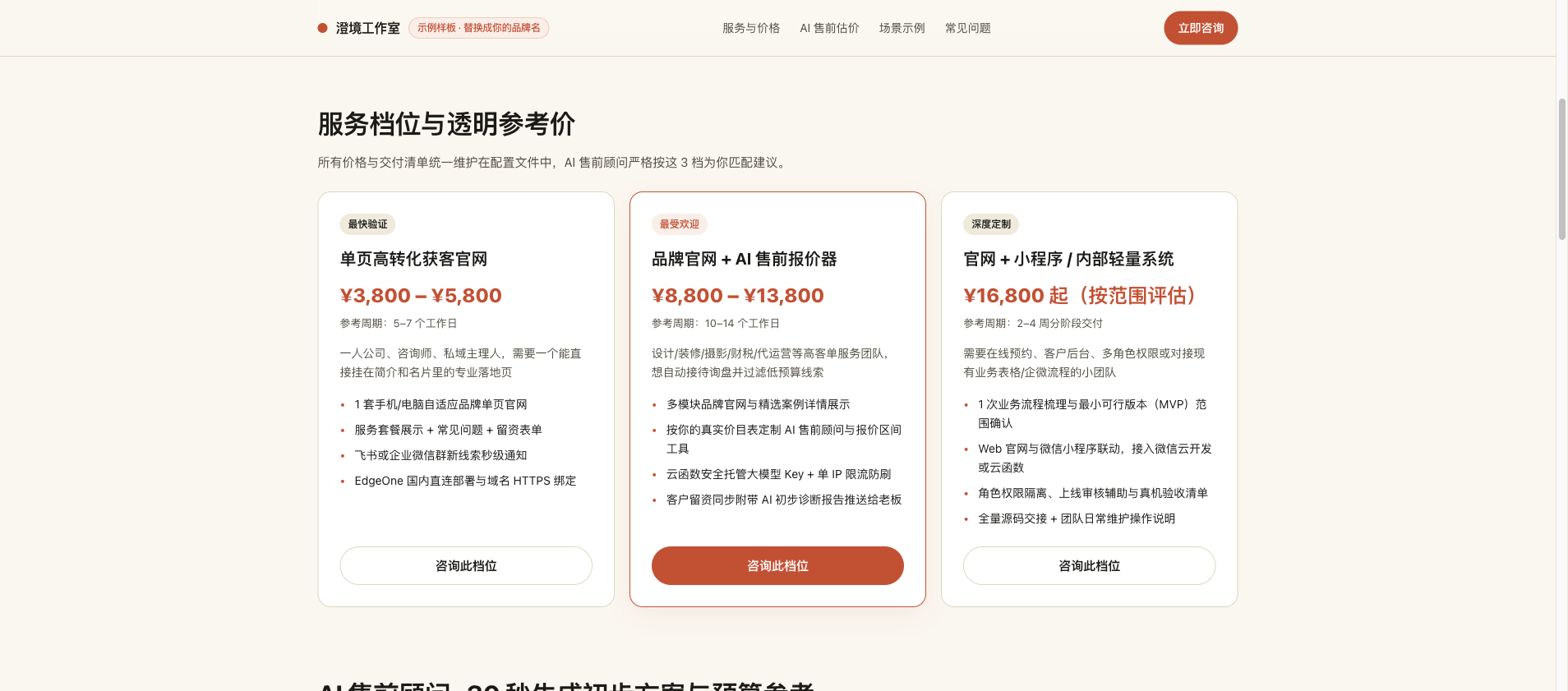
- 验收 2 · 看 3 档透明服务区:能整齐看到 3 张服务套餐卡片,中间主推款有醒目边框。随便点一张卡片底部的「咨询此档位」,页面会自动滑到最底部留资表单,并帮你选好对应服务档位。
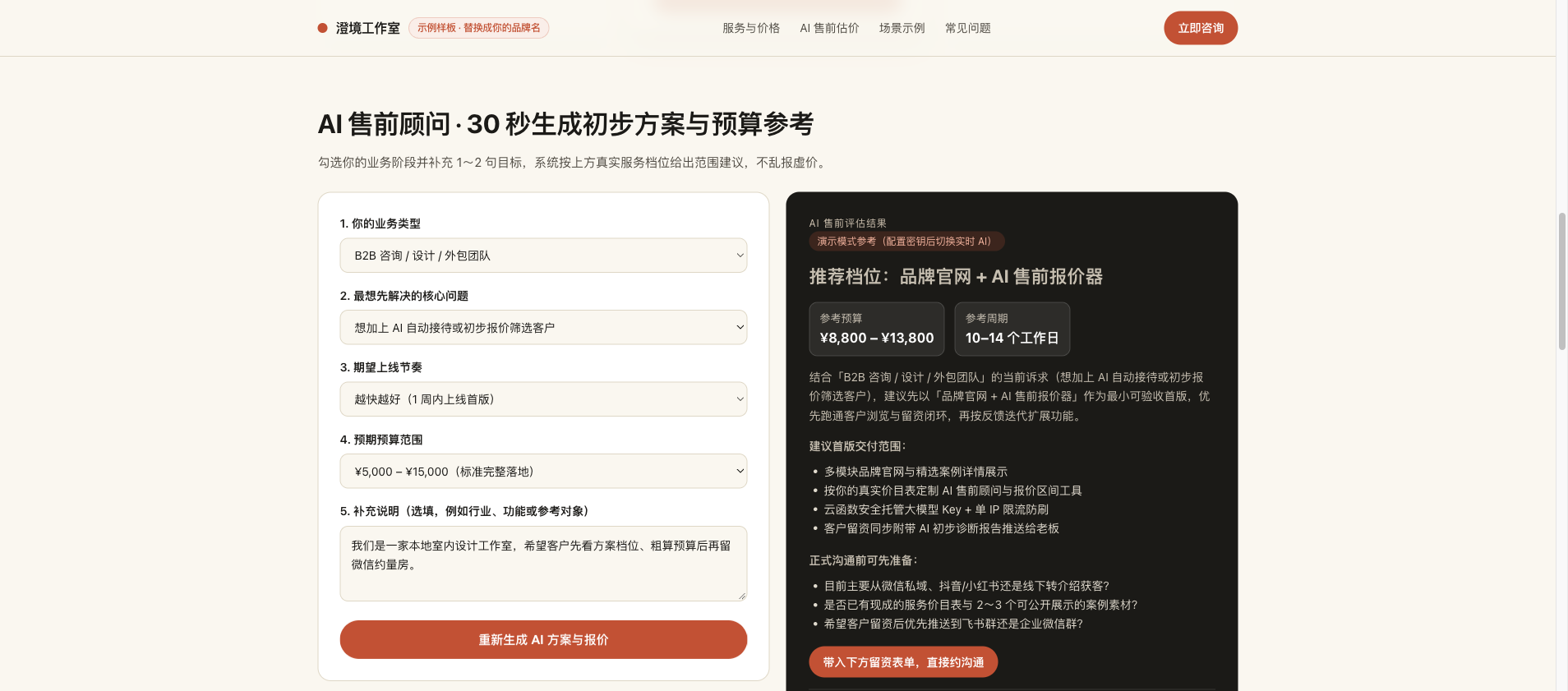
- 验收 3 · 测 AI 售前报价器:在左侧表单任选一组业务类型、核心问题、上线节奏和预算,在补充说明里填一句测试描述,点击「生成 AI 初步方案与报价」。右侧深色面板会立刻展示推荐档位、参考预算、周期、交付清单与「带入下方留资表单,直接约沟通」按钮(此时顶部标签显示「演示模式参考」)。
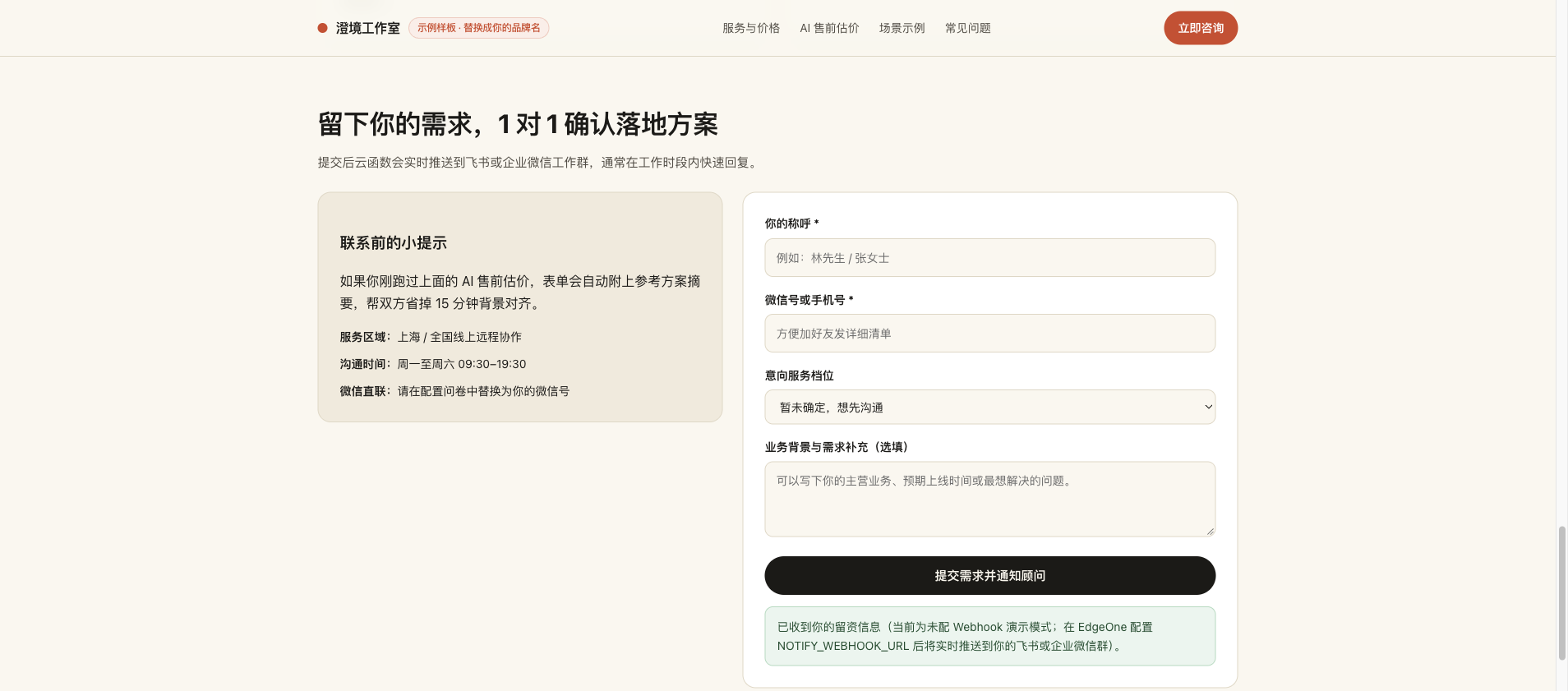
- 验收 4 · 测留资表单提交:点击结果面板里的「带入下方留资表单」,填一个测试称呼(例如
林先生测试)和测试微信号,点击黑色按钮「提交需求并通知顾问」。按钮下方出现绿色成功提示框,代表页面前端和两条本地云函数接口全部畅通。
1.7 卡住或出现红色报错怎么办?
零基础遇到终端飘红字或浏览器打不开,千万不要自己猜着乱删文件,直接把出错截图或报错文字贴回给同一个本地 Agent,用下面这张排错卡片让它定位修复:
给 AI 的提示词排错提示词 1.5
本地启动或预览报错时交给 AI 修复
同一个本地 Agent 对话框
我在把项目跑起来的过程中遇到了报错,现象是:【例如:浏览器打不开 127.0.0.1:4173 / 点击估价按钮提示失败】。
看到的错误提示或截图内容如下:【把终端红字或浏览器提示原样粘贴在这里】
请先用大白话告诉我哪里出了问题,再帮我做最小范围修复并重新启动预览,修好后告诉我怎么再检查一遍。
AI 会指出是环境缺失、端口被占用还是服务未启动,并帮你修复后重新给出可用网址
最常见的 2 个小失误自查
- 直接双击了文件夹里的
index.html:双击打开只能看到空白或点按钮报错,必须通过本地 Agent 启动预览服务,用127.0.0.1:4173访问。 - 关闭了本地 Agent 或终端进程:预览服务只在终端运行时有效,关掉后浏览器会提示无法连接,重新发一次「提示词 1.4」即可恢复。
本章完成标志:本地预览页面打开正常,4 个核心互动区域全部验收通过。下一步进入 第二章:填一张问卷,让 AI 改成你自己的生意。