

Appearance
如何让GPT的聊天模式也可以改你的本地项目代码
人在外面,想让 ChatGPT 查看家里电脑上的代码、改文件、运行测试,怎么做?一种办法是在持有项目的电脑上运行 WebCodex,再用 OpenAI Secure Tunnel 把它接到 ChatGPT。完成后,你可以在 ChatGPT 中给本机项目下任务。
这里的“操作电脑”有明确范围:WebCodex 让 AI 使用你注册的项目,以及该 Runner 开放的文件、Git 和开发工具;它不是远程桌面,也不能因此随意看屏幕或操作所有软件。先拿一个可用 Git 检查改动的小项目练习。
先看懂这条链路
text
ChatGPT 网页版(发任务)
    ↓ MCP 请求
OpenAI Secure Tunnel(把请求送到本机)
    ↓
WebCodex Server(接收请求)
    ↓
WebCodex Runner(使用本机项目、Git、命令与测试工具)
WebCodex Desktop 是本机控制台,不是聊天窗口。它管理 Server、Runner、项目和 Tunnel。Tunnel 解决云端到本机的连接问题;AI 实际能做什么,还取决于 Runner 注册的目录和 ChatGPT 允许使用的工具。电脑和相关进程需要保持运行。
开始前准备什么
- 一台装有项目的 Windows 或 macOS 电脑,以及准备交给 AI 使用的项目目录。建议先有 Git 版本记录。
- 能使用开发人员模式和自定义 MCP 应用的 ChatGPT 网页版账号;具体入口与可用操作以账号、套餐和工作区当前界面为准。
- 能在 OpenAI Platform 创建 Tunnel 和 API key 的权限。
Tunnel ID、API key 和 ChatGPT 中创建的 MCP 应用是三样东西:Tunnel ID 是隧道编号;API key 供本机 Tunnel 客户端连接 OpenAI;MCP 应用是 ChatGPT 账号里的使用入口。不要把 API key 发进聊天或填入 ChatGPT 的 MCP 应用表单。
第一步:安装 WebCodex,选本机项目
从 WebCodex 官方 Releases 下载与你电脑架构匹配的 Desktop 安装包:macOS Apple Silicon 选 darwin-arm64.dmg,Intel Mac 选 darwin-x64.dmg;Windows 按设备架构选 win32-x64-setup.exe 或 win32-arm64-setup.exe。认准文件名中的 webcodex-desktop,不要把 Server/Runner 压缩包当作桌面安装包。
打开 Desktop 后选择 Local Full Runtime/在此电脑使用 WebCodex,再选择要开放的项目目录。等 Service、Runner、Project 显示就绪。进入左侧 项目 页,核对“已配置项目”“允许的根目录”和 Git 状态;要换目录,点 选择其他项目。
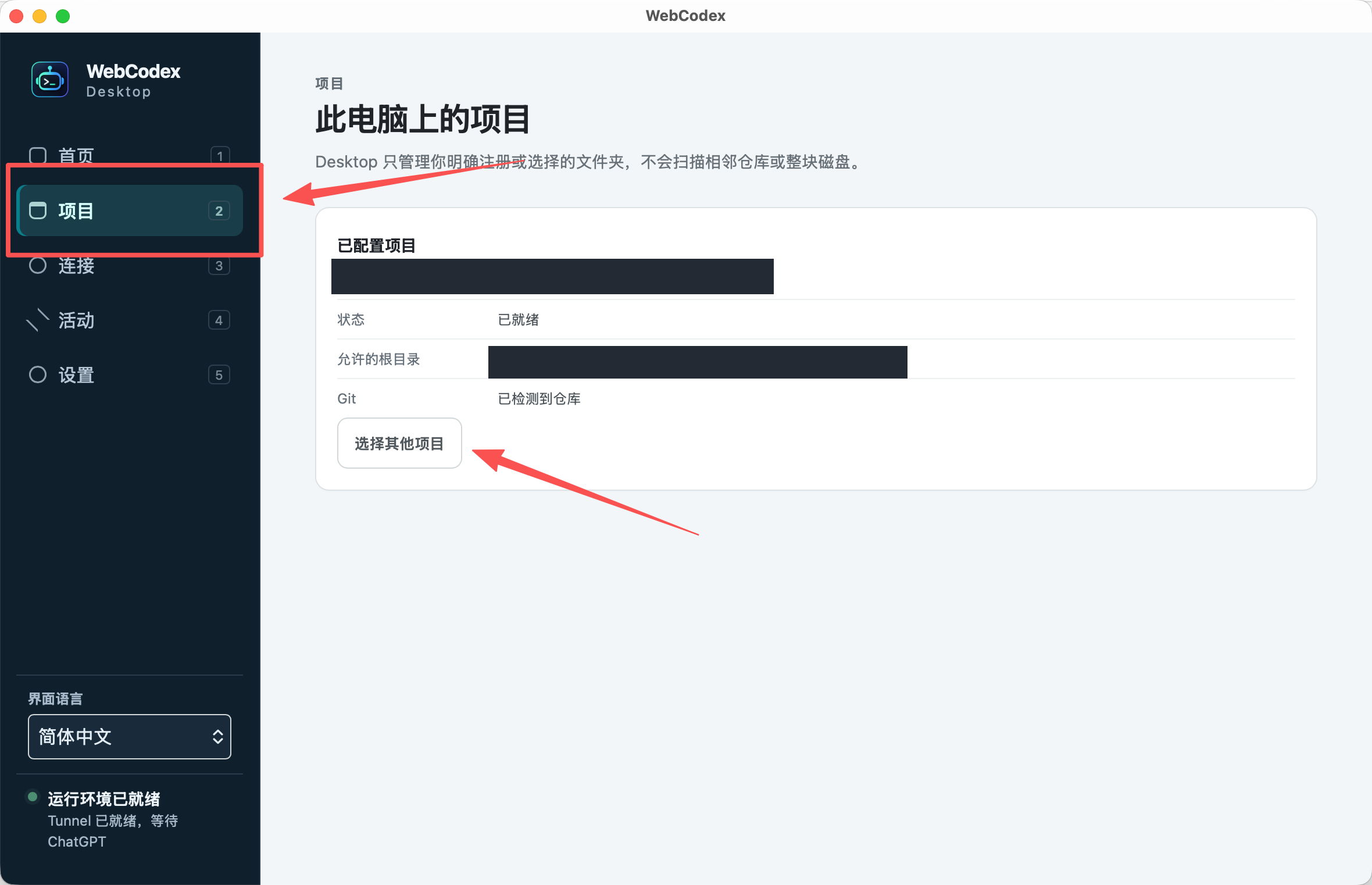
图 1:项目页确认 Desktop 当前只管理你选定的目录。截图显示项目已就绪且检测到 Git;公开版本已遮挡本机路径。
只注册准备交给 AI 使用的项目。选中一个目录,不代表 ChatGPT 已经连上;此时只是本机执行环境就绪。
第二步:在 OpenAI Platform 创建 Tunnel 和密钥
- 打开 OpenAI Platform 的 Settings → Organization → Tunnels,选择 Create tunnel。填写名称和描述,选择要使用的组织;若界面提供 ChatGPT workspaces,关联将使用这条隧道的工作区。
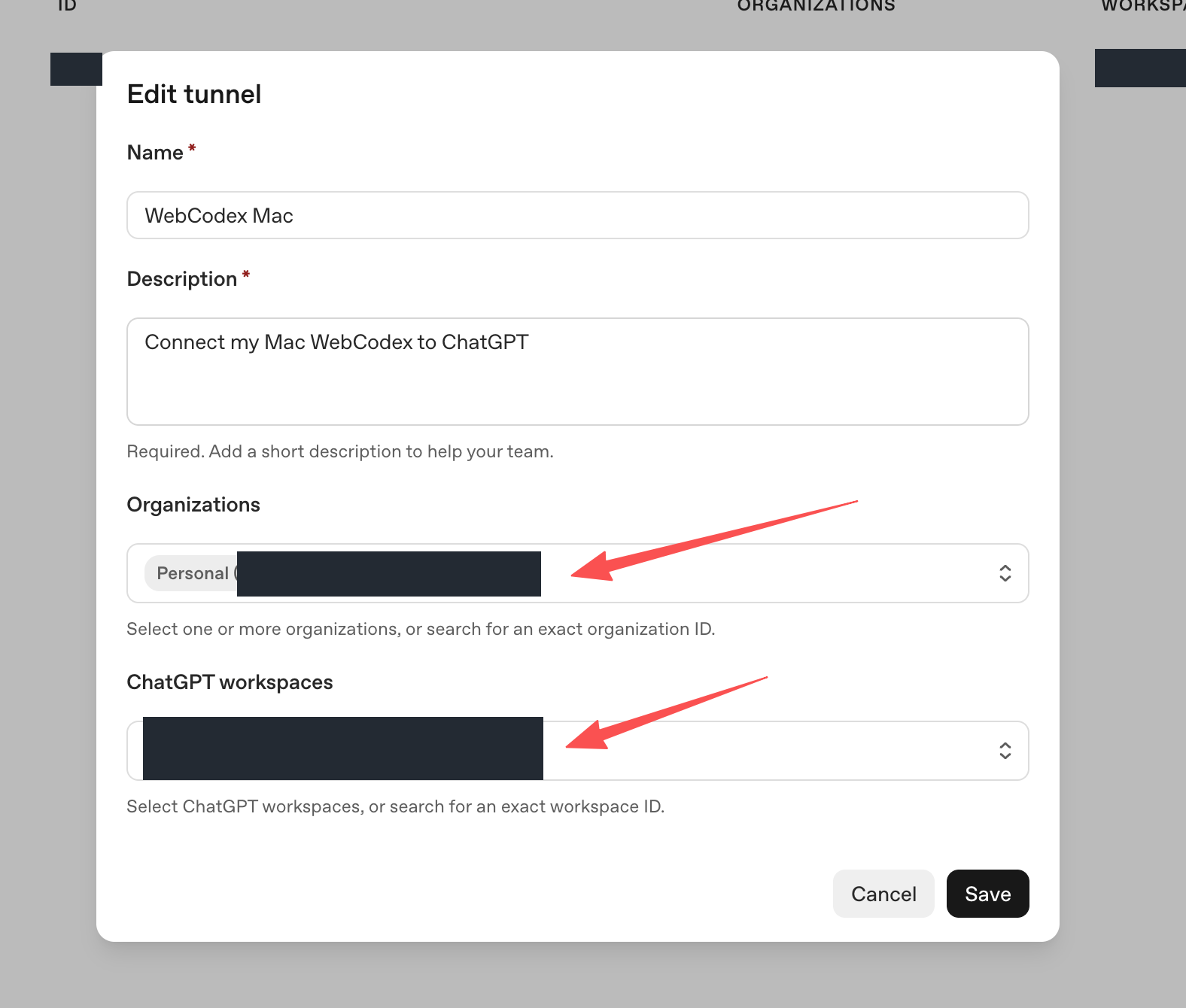
图 2:Tunnel 名称只是方便识别;下方的 Organizations 和 ChatGPT workspaces 决定这条隧道关联哪些组织与工作区。图中的具体标识已遮挡。
- 创建完成后,复制平台生成的完整 Tunnel ID。名称可自行起,ID 必须以平台给出的值为准,不能自己把名称拼成
tunnel_...。 - 打开同一平台的 API keys 页面,新建 API key。WebCodex 指南建议使用 Restricted key,仅授予 Tunnel 所需的 Tunnels: Read 与 Tunnels: Use 权限。创建后妥善保存密钥。
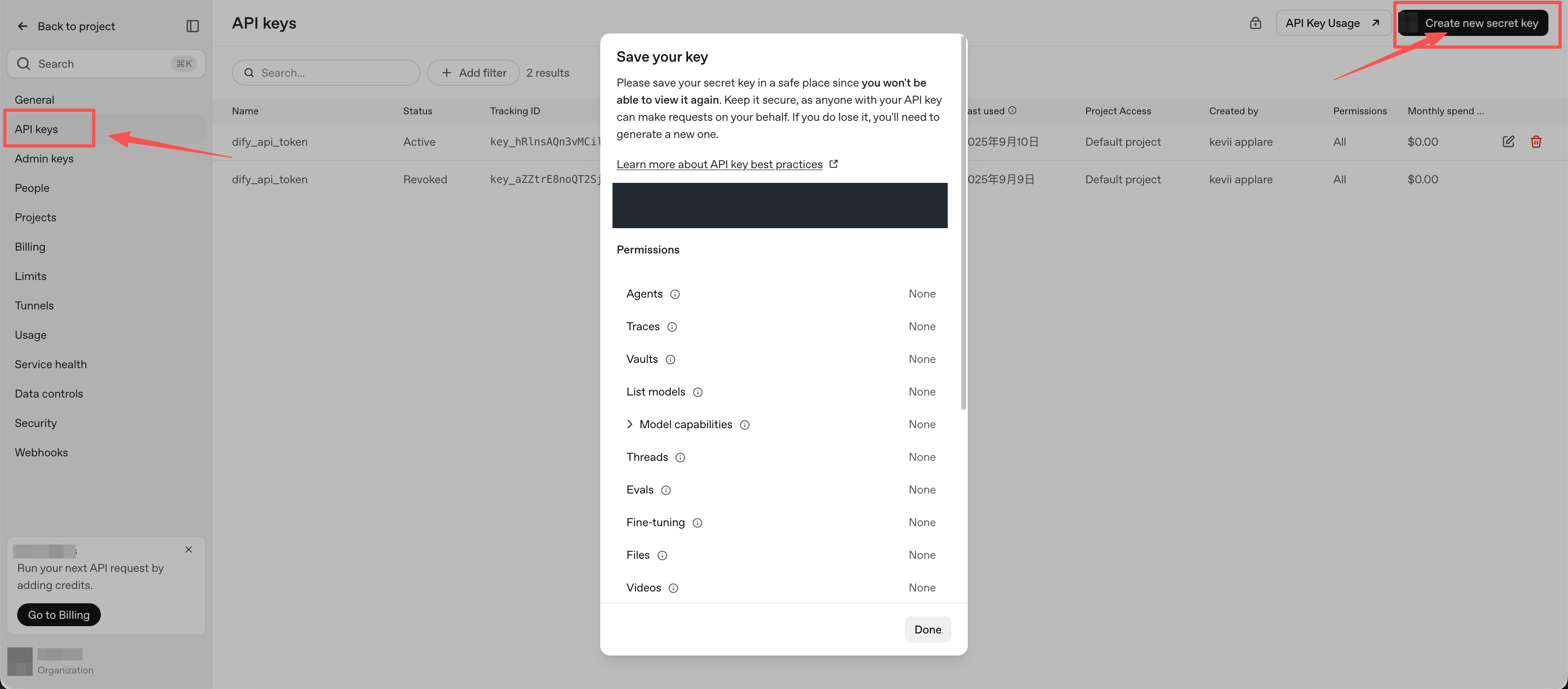
图 3:从左侧 API keys 进入,点右上角 Create new secret key。密钥创建后通常只显示一次,应立即复制到安全位置;公开截图已遮住密钥。
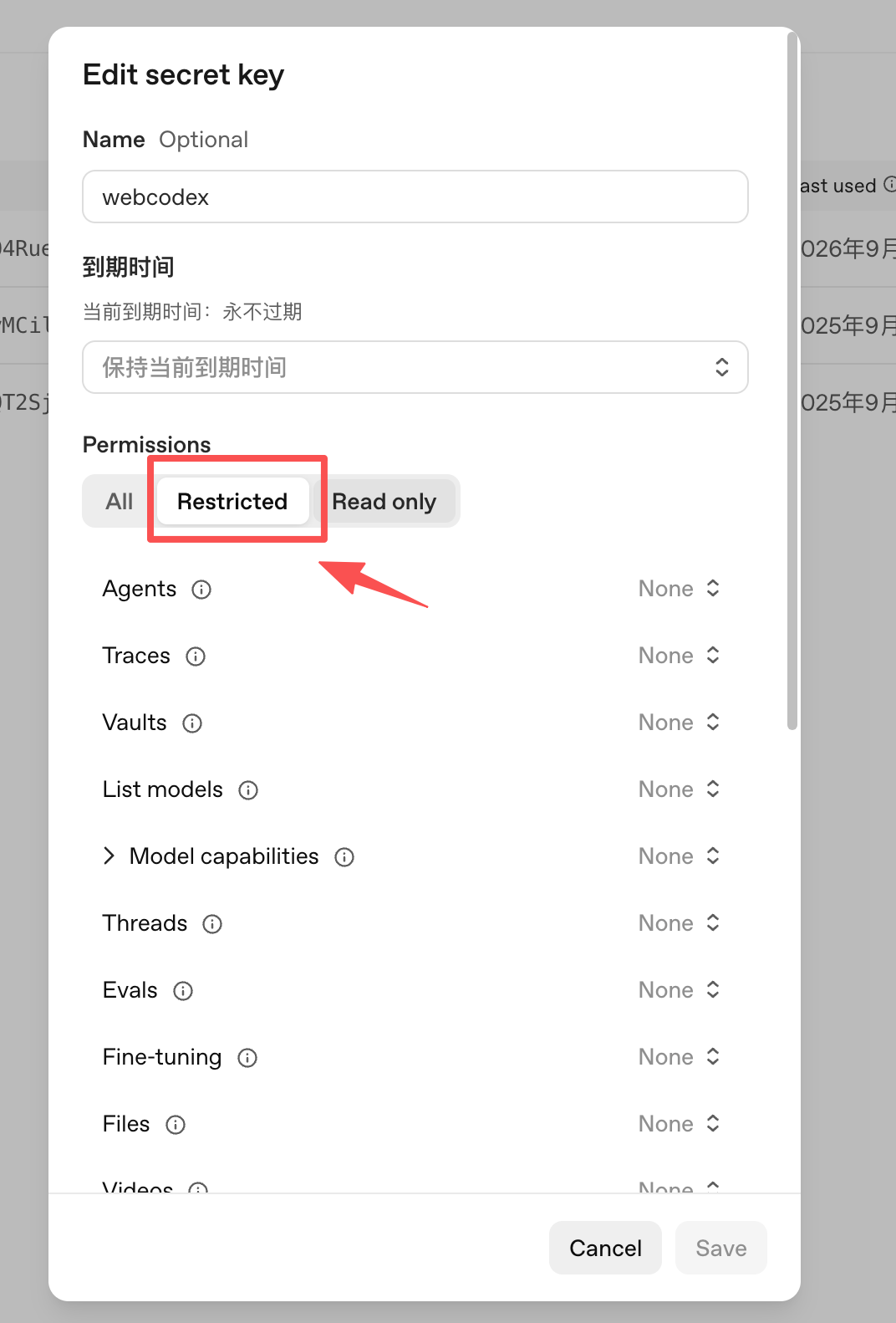
图 4:在新建或编辑密钥时选 Restricted,避免直接给密钥全部 API 权限。截图展示的是已有密钥的编辑页,创建时按同样原则设置。
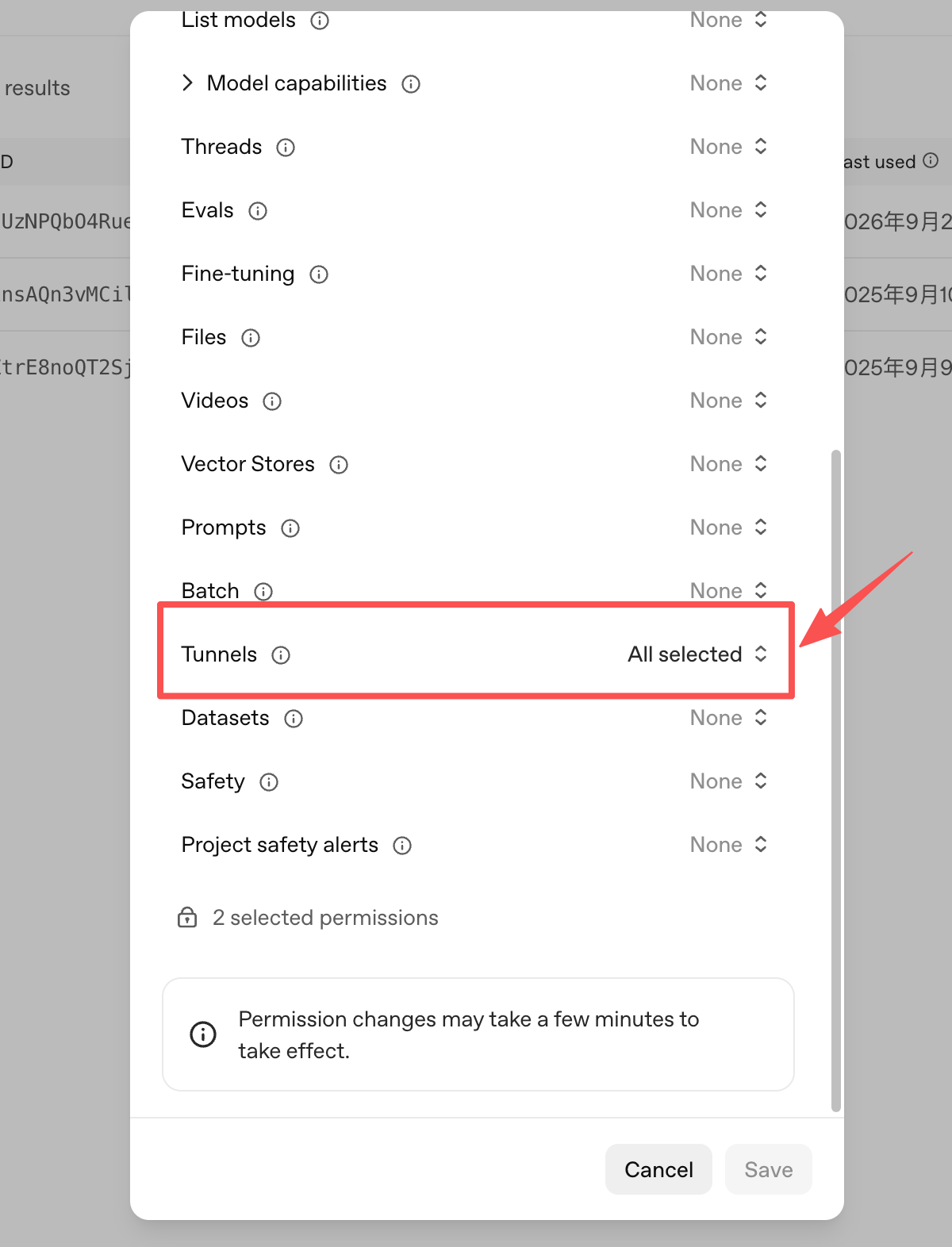
图 5:向下找到 Tunnels 权限。截图里的 All selected 是当时的实际配置,范围较宽;若界面允许分别选择,按 WebCodex 指南只开 Read 与 Use。其他不需要的权限保持 None。
这一步最容易混淆:Tunnel ID 不是 API key。创建 Tunnel 不会自动把配置写进 WebCodex Desktop。
第三步:在 WebCodex Desktop 启动安全隧道
进入 WebCodex Desktop 的 连接 页面,向下找到 检查 ChatGPT 安全隧道配置/Tunnel 连接配置:
- 在 Tunnel ID 输入框粘贴平台给出的完整 ID。
- 在 Tunnel API key 输入框粘贴刚创建的密钥,点 保存配置。
- 确认两项都显示“已检测”,再选择 OpenAI Secure Tunnel,点 启动安全隧道。
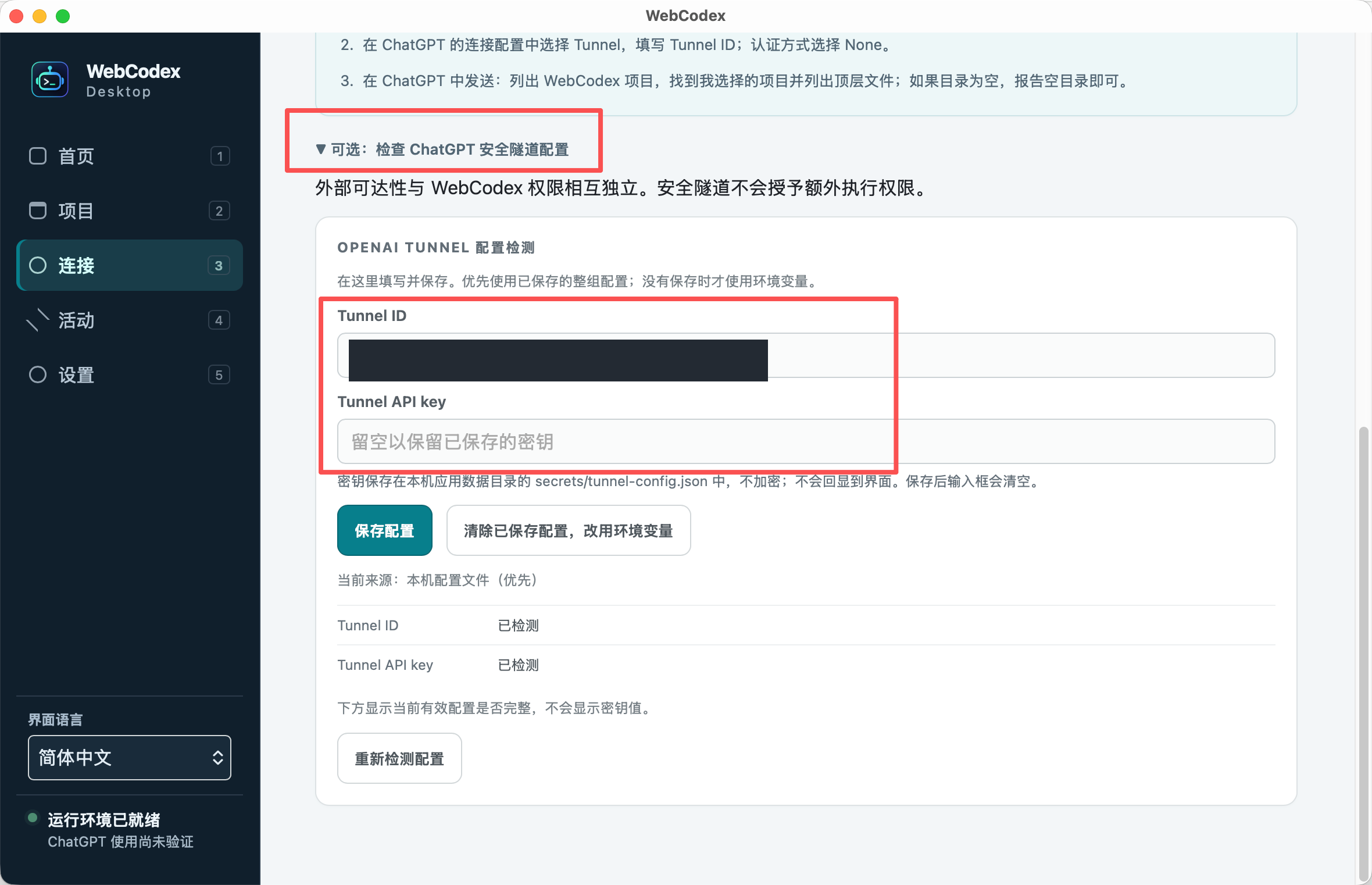
图 6:在“连接”页展开“可选:检查 ChatGPT 安全隧道配置”,填 Tunnel ID 和 Tunnel API key 后点“保存配置”。下方两项显示“已检测”代表本机找到了配置;截图中密钥输入框为空,是因为已有密钥已保存,界面不会回显。Tunnel ID 已遮挡。
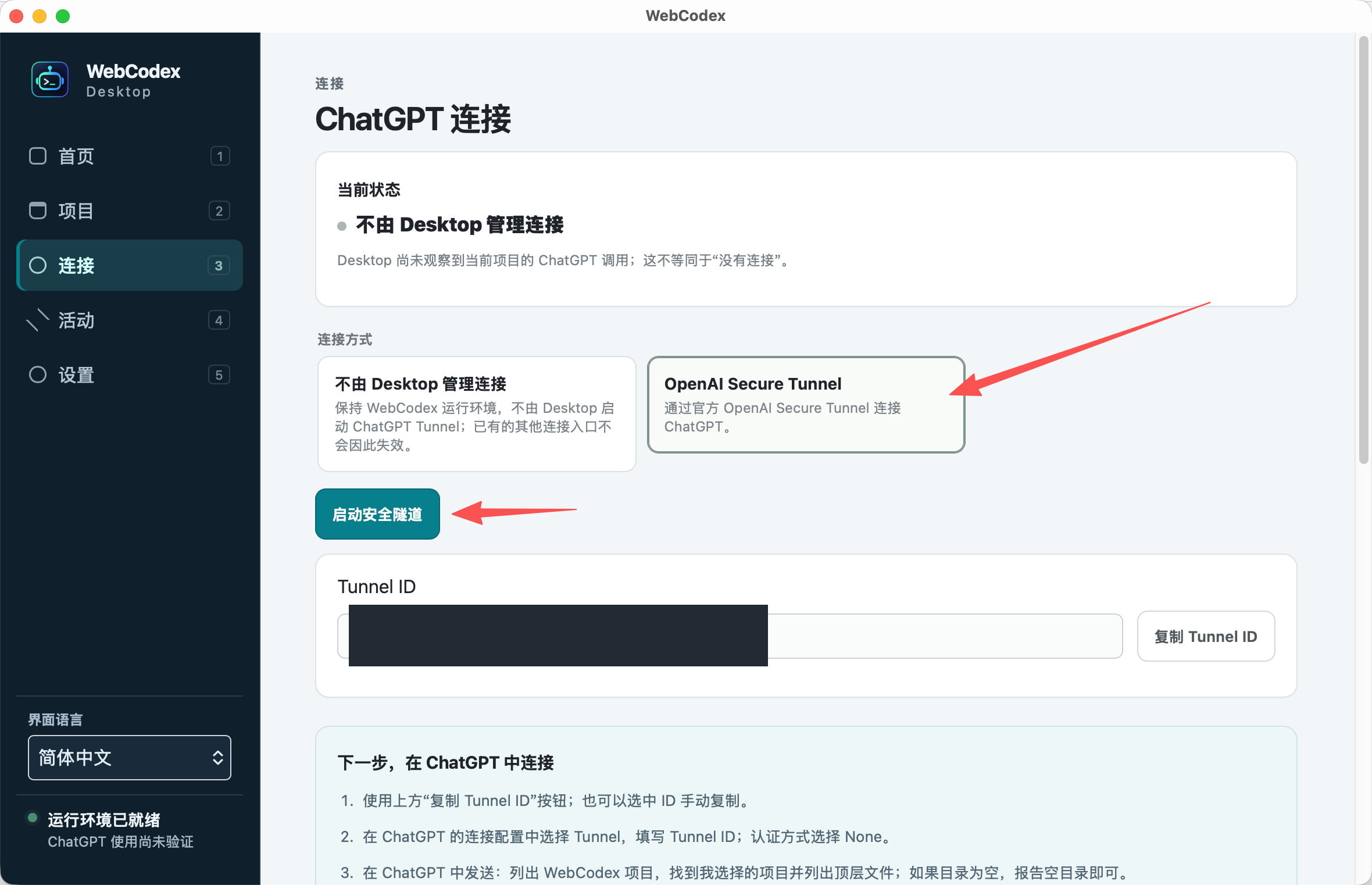
图 7:配置就绪后,选中 OpenAI Secure Tunnel,点“启动安全隧道”。此时顶部“Desktop 尚未观察到当前项目的 ChatGPT 调用”是调用状态提示,不代表配置失败。Tunnel ID 已遮挡。
出现“OpenAI Secure Tunnel 已就绪,等待 ChatGPT 连接”,说明本机 Tunnel 已启动。若右侧连接方式是灰色,先看配置检测:Tunnel ID 或 API key 显示“未检测”时,还不能启动。WebCodex Desktop 会把 API key 保存在本机应用数据目录,项目文档说明该文件不加密;不要把它复制进项目、截图或共享日志。
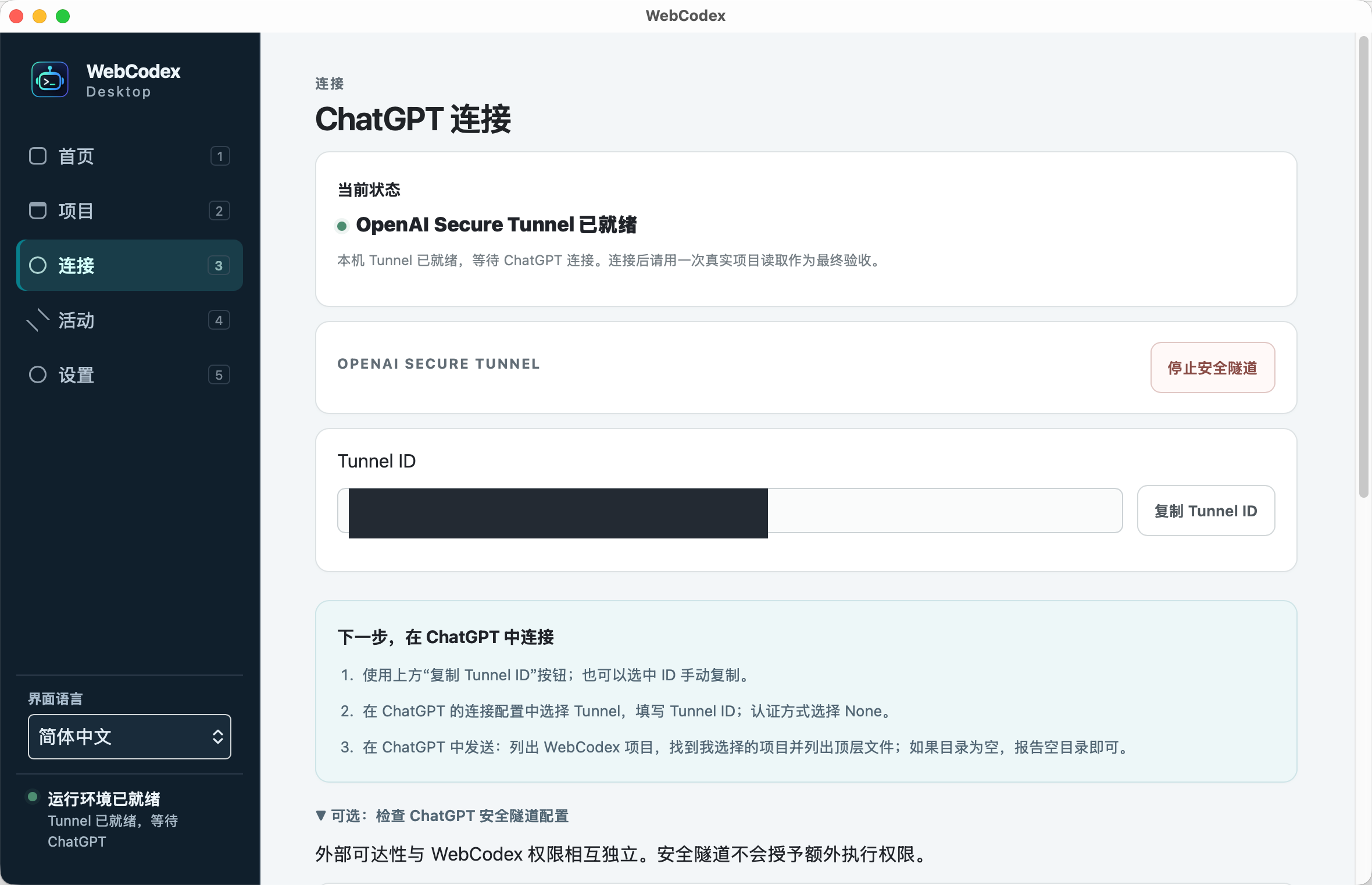
图 8:绿色状态“OpenAI Secure Tunnel 已就绪”表示本机隧道在等待 ChatGPT。还需到 ChatGPT 发起项目读取,才能确认整条链路可用。Tunnel ID 已遮挡。
第四步:在 ChatGPT 创建 MCP 应用
用准备使用的账号登录 ChatGPT 网页版,开启开发人员模式,进入 插件/Apps 的创建 MCP 应用入口。填写名称,例如 WebCodex;连接方式选 Tunnel/隧道,选择可用 Tunnel 或填入同一个完整 Tunnel ID;身份验证选 No Auth/无需身份验证。按界面完成工具扫描、创建与连接。
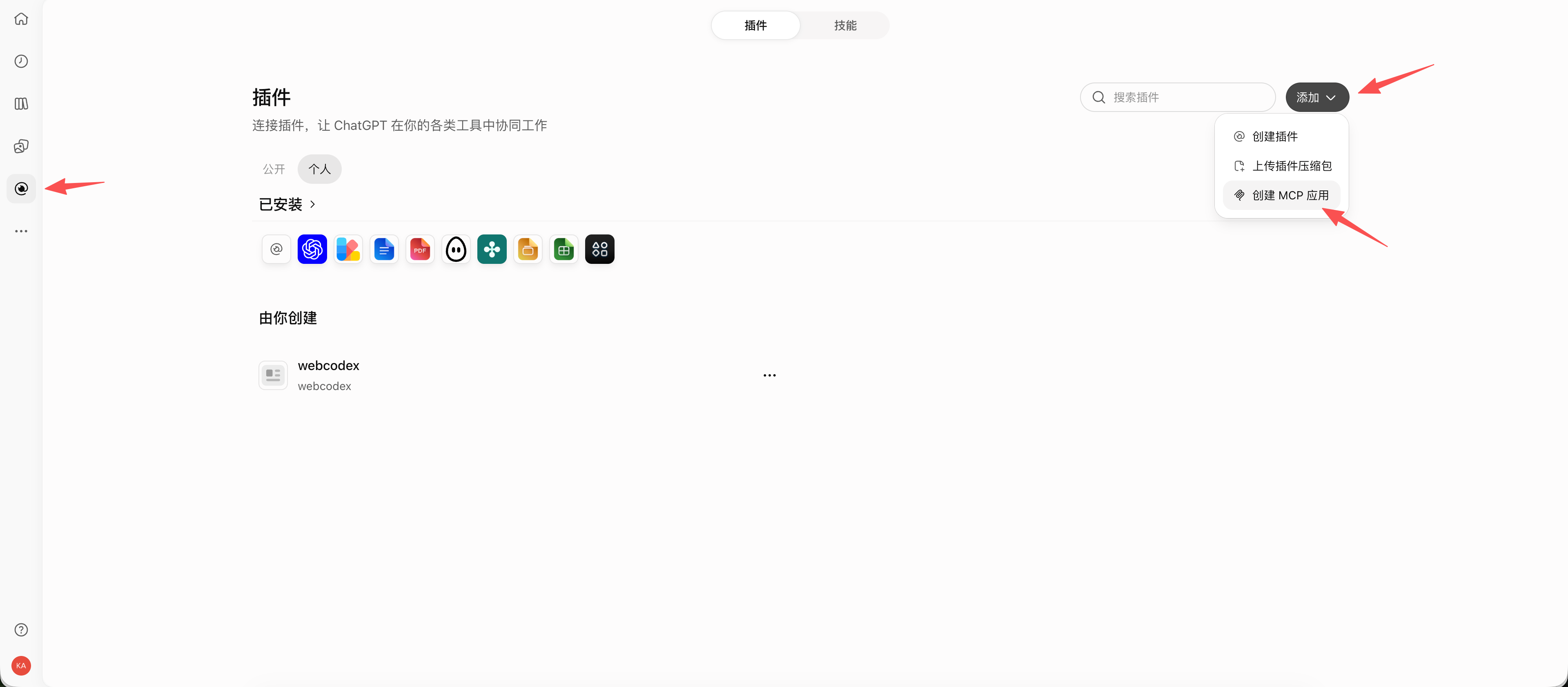
图 9:在插件页面切到“个人”,点右上角“添加”→“创建 MCP 应用”。下方“由你创建”里的 webcodex 是创建完成后出现的入口。
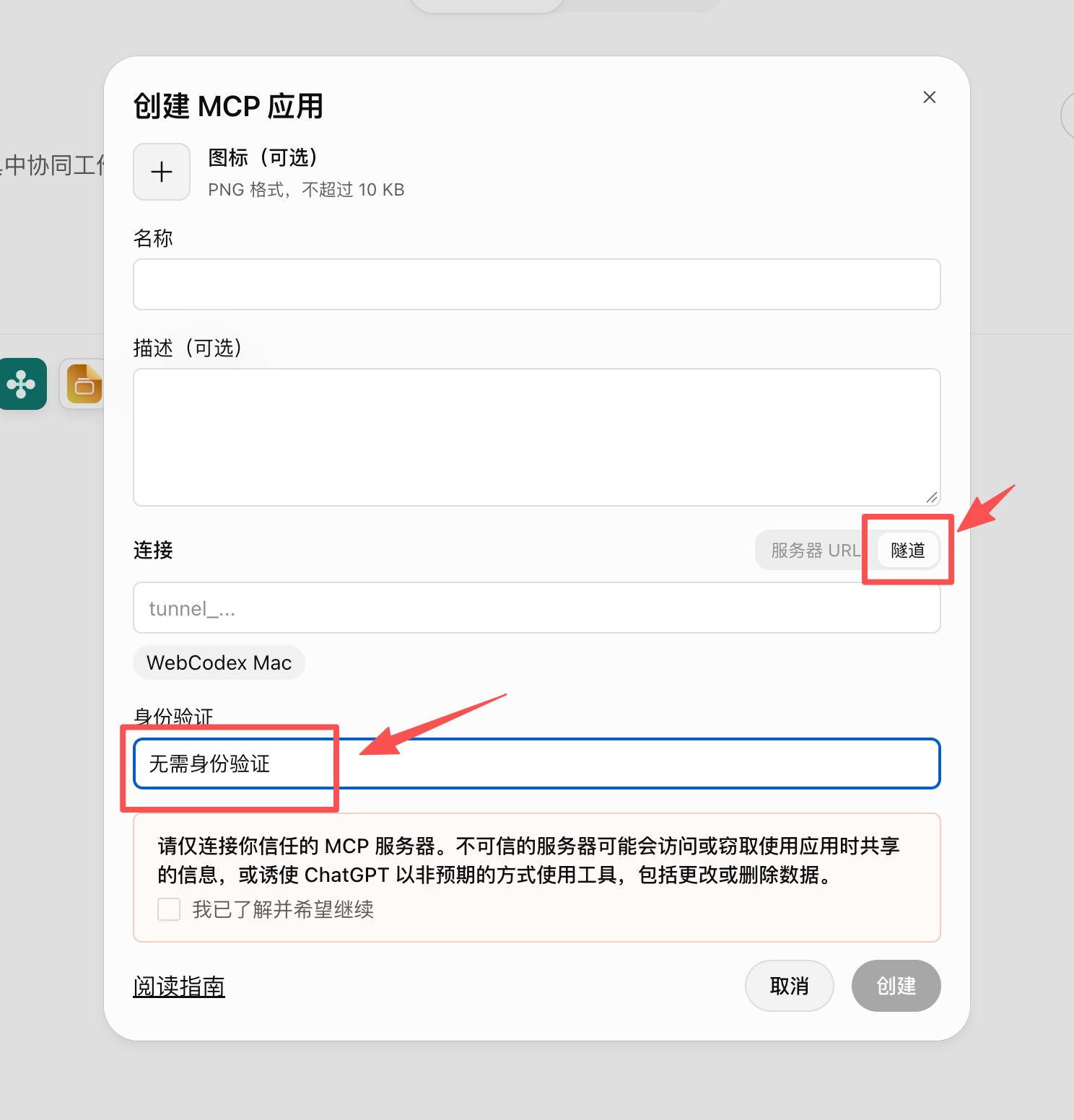
图 10:在表单里选“隧道”,填平台生成的完整 Tunnel ID,或选择输入框下方出现的对应 Tunnel。图中 tunnel_... 是占位提示,还没有填入 ID;身份验证选“无需身份验证”,阅读提示后勾选确认,再创建。
这里的“No Auth”是 ChatGPT 侧的应用设置,不表示本机不需要 API key。API key 仍只放在 WebCodex Desktop。ChatGPT 桌面端若找不到创建入口,先用网页版完成创建与验证;桌面端能否调用该应用,以当前账号和界面显示为准。
第五步:用一次真实读取验收
在 ChatGPT 新对话中选中 WebCodex 应用,先发一个只读任务:
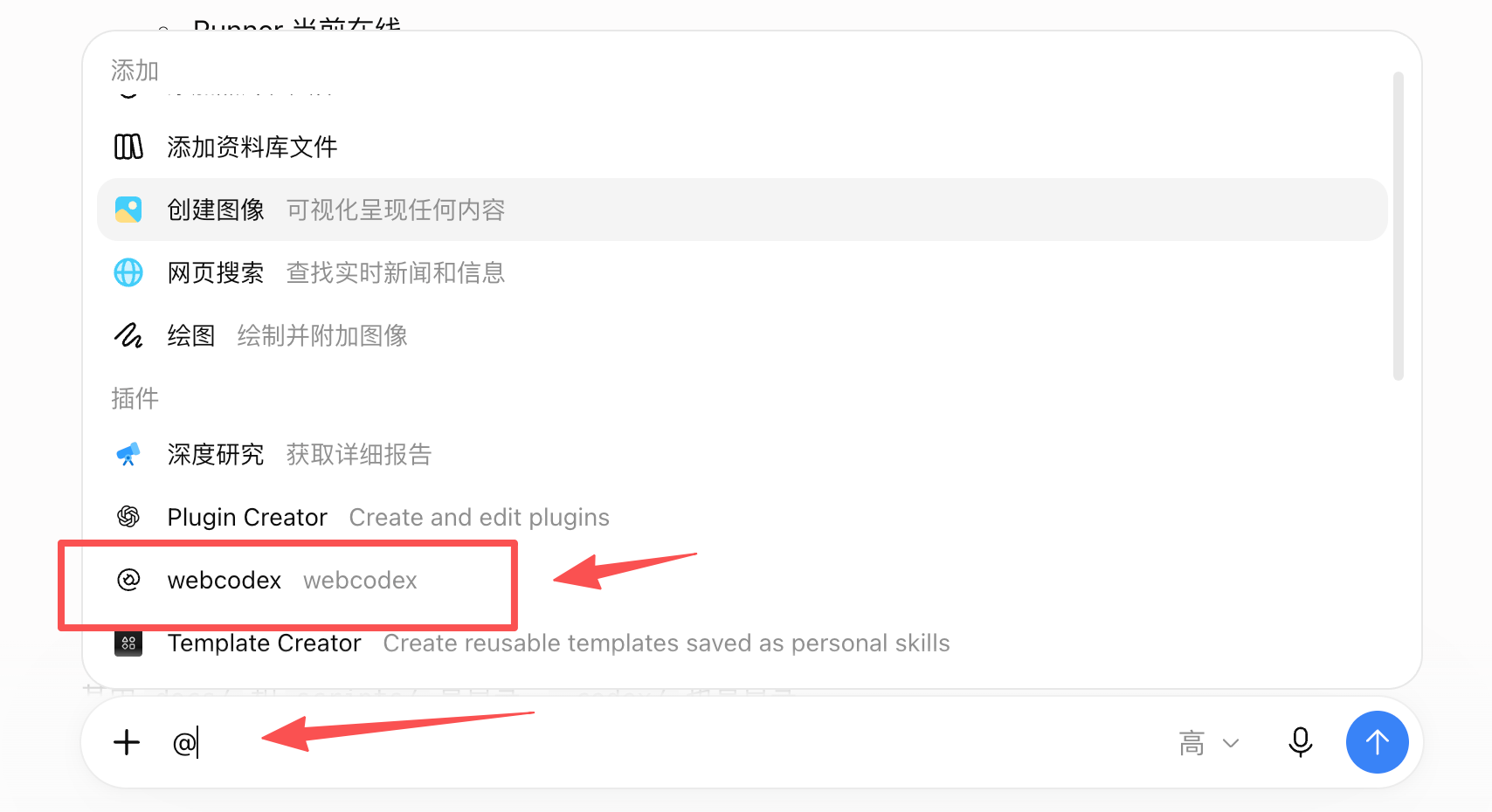
图 11:在输入框键入 @,从插件列表选 webcodex,再输入任务。能看到插件名字,表示这个账号已有调用入口;还需用下一步读取验证整条连接。
列出 WebCodex 项目,并列出我选定项目的顶层文件;先不要修改任何文件。如果目录为空,请明确报告为空。
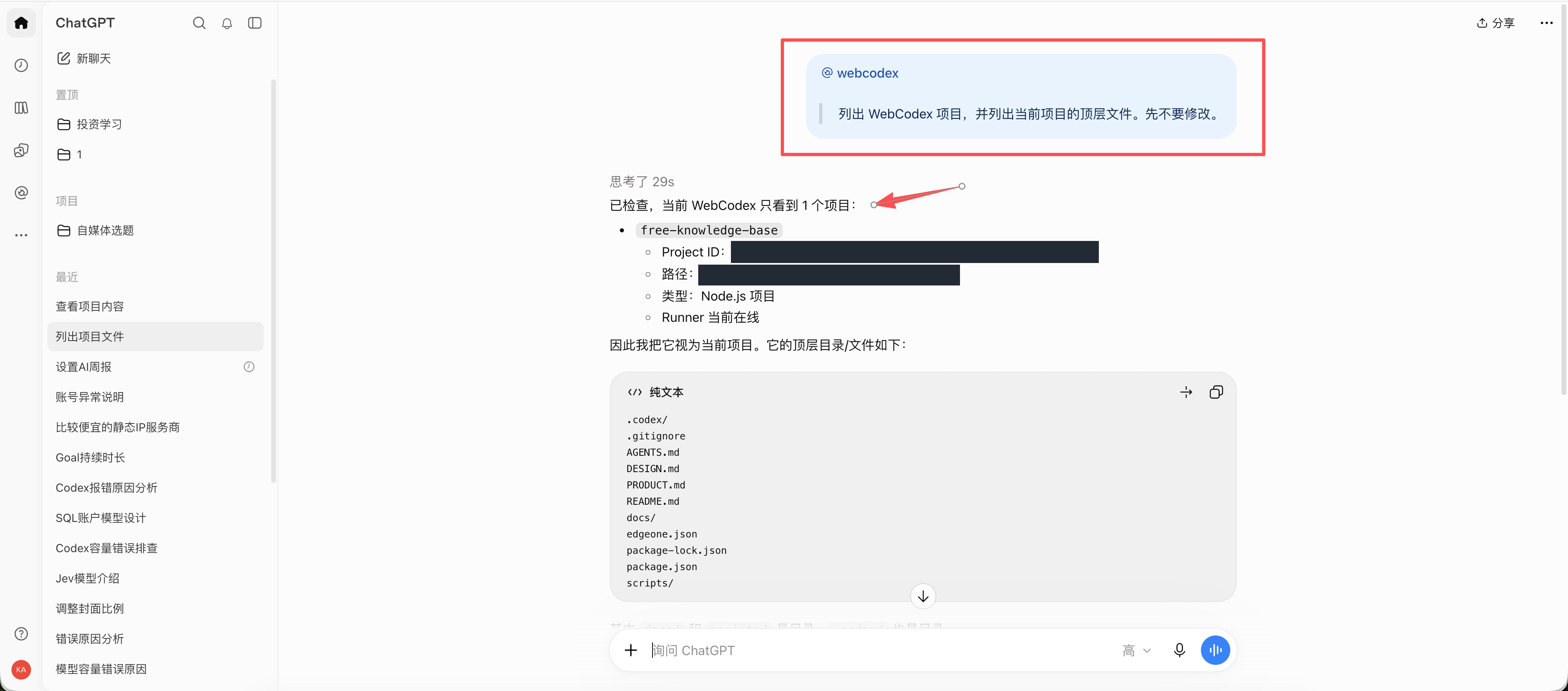
图 12:返回了 WebCodex 项目和顶层文件,说明这次只读调用已到达本机 Runner。项目 ID 与本机路径已遮挡;截图中的项目名、文件名只是这个示例环境的结果。
能读到正确的项目文件,才证明 ChatGPT、Tunnel、Server、Runner 和项目权限整条链路接通。Desktop 显示“已就绪”只证明本机 Tunnel 能等待连接。读通后,再尝试一个小任务:“修复一个小问题,运行相关测试,并列出实际改动。”最后用 Git 检查文件差异。
常见问题
ChatGPT 创建页面一直不能提交?
先确认填的是平台实际生成的 Tunnel ID,而非自定义名称;再看输入框附近的错误文字、当前工作区是否关联 Tunnel,以及 WebCodex Tunnel 是否仍在运行。tunnel_... 是占位提示,不是已经输入的值。
另一个 ChatGPT 账号看不到自己建的 WebCodex 插件?
个人账号中创建的插件不会因切换账号自动出现。Tunnel 与插件也是两层设置:即使同一条 Tunnel 可关联多个工作区,各账号仍要有相应访问权限和应用入口。若多人长期共用,可由 ChatGPT Business 工作区管理员关联 Tunnel、创建并发布 MCP 应用给成员;这需要 Business 席位,不会把多个 Plus 订阅合并。只是自己偶尔换号,先用一个固定账号最省事。
能让 AI 操作整台电脑吗?
不能把这套方案等同于远程桌面。开放范围由 WebCodex Runner 的项目与工具配置决定。首次使用从小项目和只读任务开始,修改前看清所选项目,修改后检查 Git 差异。
资料核对
本文按 WebCodex《Desktop 快速安装与 ChatGPT 连接》、OpenAI《Secure MCP Tunnel》及《Plugins in ChatGPT and Codex》整理,核对日期:2026 年 9 月 26 日。产品入口、套餐权限和工作区规则可能变化,以当前官方说明及账号界面为准。