

Appearance
第四章:部署到腾讯云 EdgeOne Makers(国内直连全流程)
这一章把你的官网和两条后端云函数(/api/ai-quote 与 /api/lead-notify)正式部署到互联网上。选用腾讯云 EdgeOne Makers,核心好处是国内大陆访问快、免买服务器、免费套餐就能起步,而且绑好代码仓库后,以后你在本地改完文字一推送,线上网站就会自动重新构建生效。
4.1 注册腾讯云、完成实名并进入 EdgeOne Makers
- 电脑浏览器打开腾讯云边缘安全加速平台 EO 产品页:
cloud.tencent.com/product/teo,点击蓝色按钮 「立即使用」。
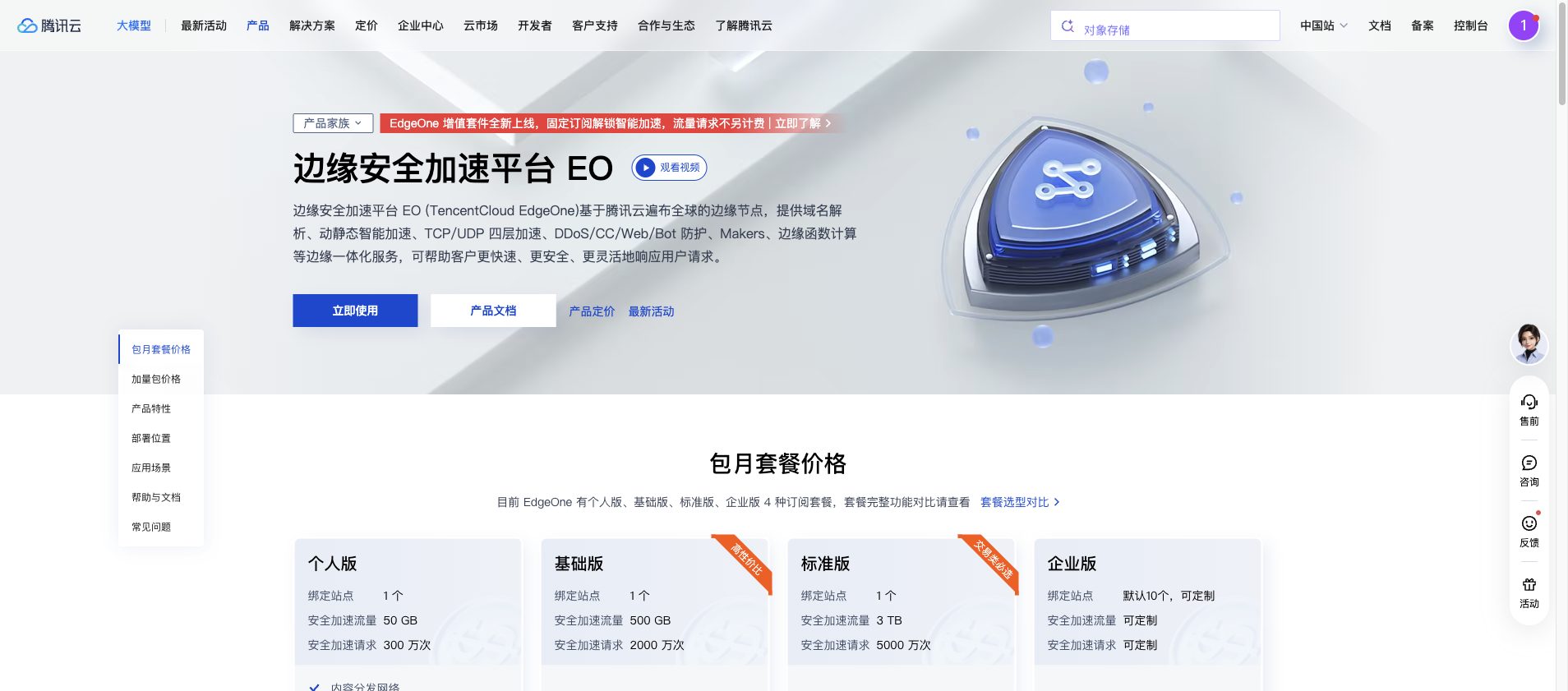
- 如果你还没有腾讯云账号,按弹窗用微信扫码或手机号完成注册。中国大陆节点服务要求先完成实名认证(个人用微信/支付宝人脸识别 1 分钟即可通过,企业可按营业执照认证)。
- 首次进入 EdgeOne 控制台时,如页面提示选择套餐或开通服务,按指引开通 Makers(免费版即可起步)。
- 进入控制台后,点击左侧导航栏的 「服务总览」,在顶部标签切换到 「Makers」。右侧可以看到你当前工作空间的 30 天免费套餐配额(包含安全加速请求数、Edge Functions、Cloud Functions 与构建时长)。
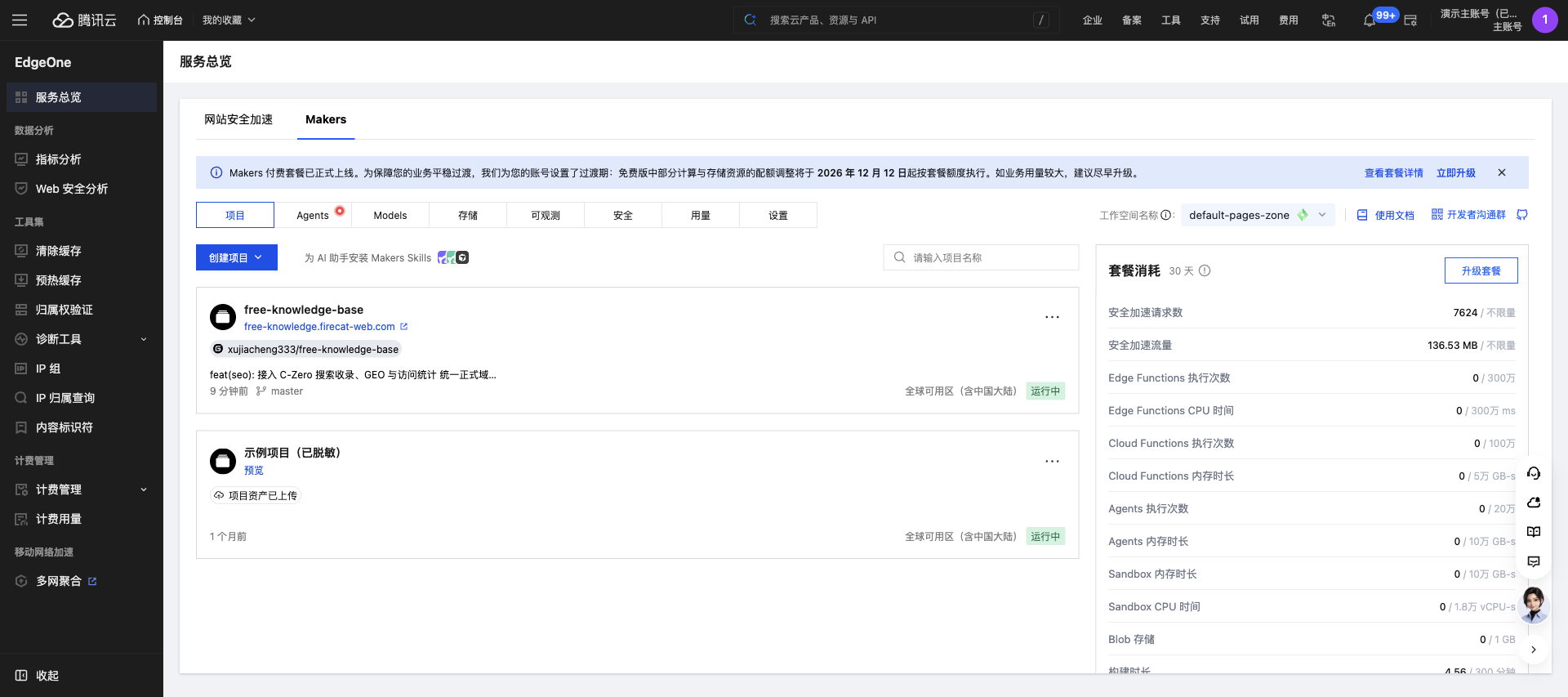
4.2 点击「创建项目」并选择「导入 Git 仓库」
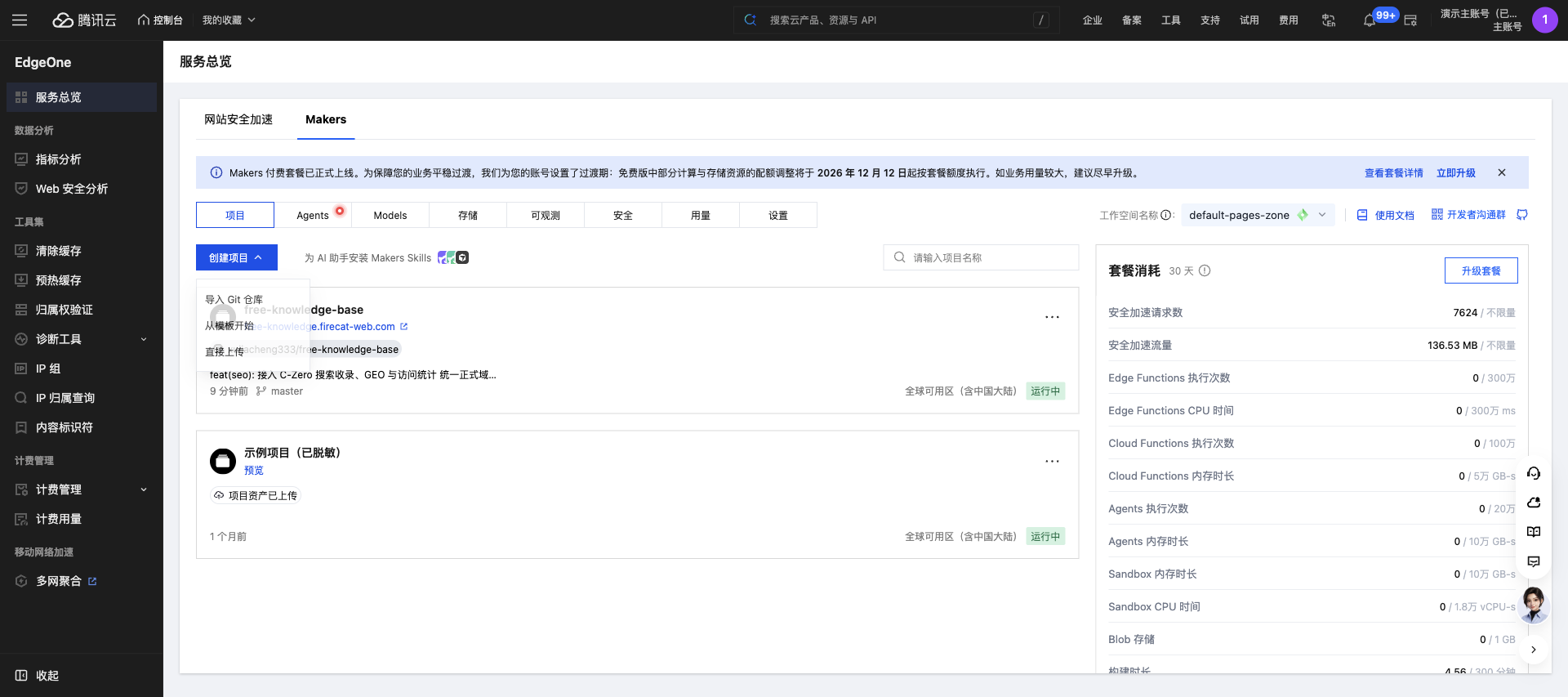
点击页面中部的蓝色按钮 「创建项目」,下拉会出现 3 个入口:导入 Git 仓库、从模板开始、直接上传。这里点第一个 「导入 Git 仓库」。
IMPORTANT
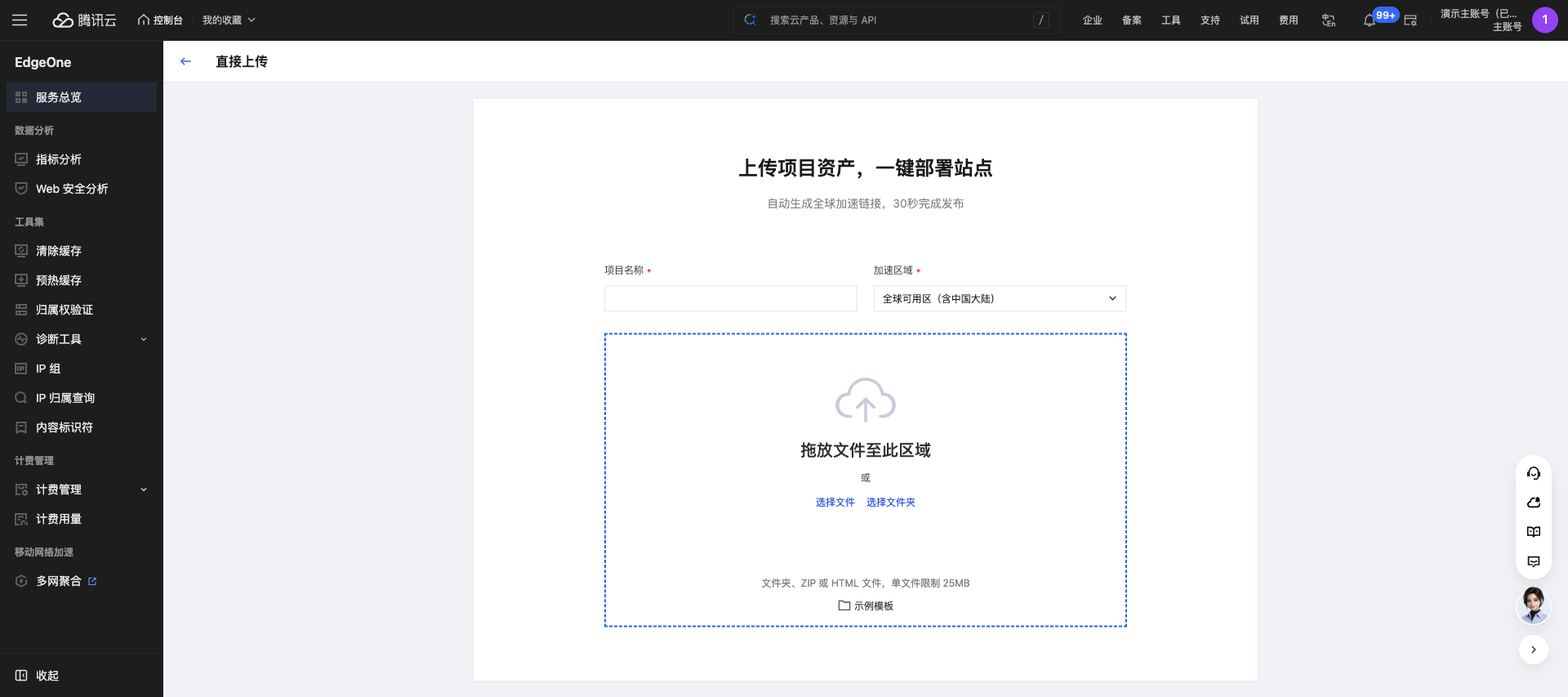
新手最容易点错的地方:为什么不能选「直接上传」? 点进「直接上传」可以看到,它只接受拖放静态 HTML 文件夹或 ZIP 压缩包,不会一起编译部署本项目 cloud-functions/api/ 里的两条服务端云函数。只要你的网站包含 AI 报价或留资推送这类后端逻辑,就必须选 「导入 Git 仓库」。
4.3 关联并授权你的 GitHub 或 Gitee 账号
- 进入「导入 Git 仓库」页后,首次使用会直接看到 5 个代码平台按钮:GitHub、GitLab、Bitbucket、Gitee、CNB。如果之前绑定过其他平台,点左上角账号下拉框最底部的 「切换 Git 平台」 就能切回这个界面。
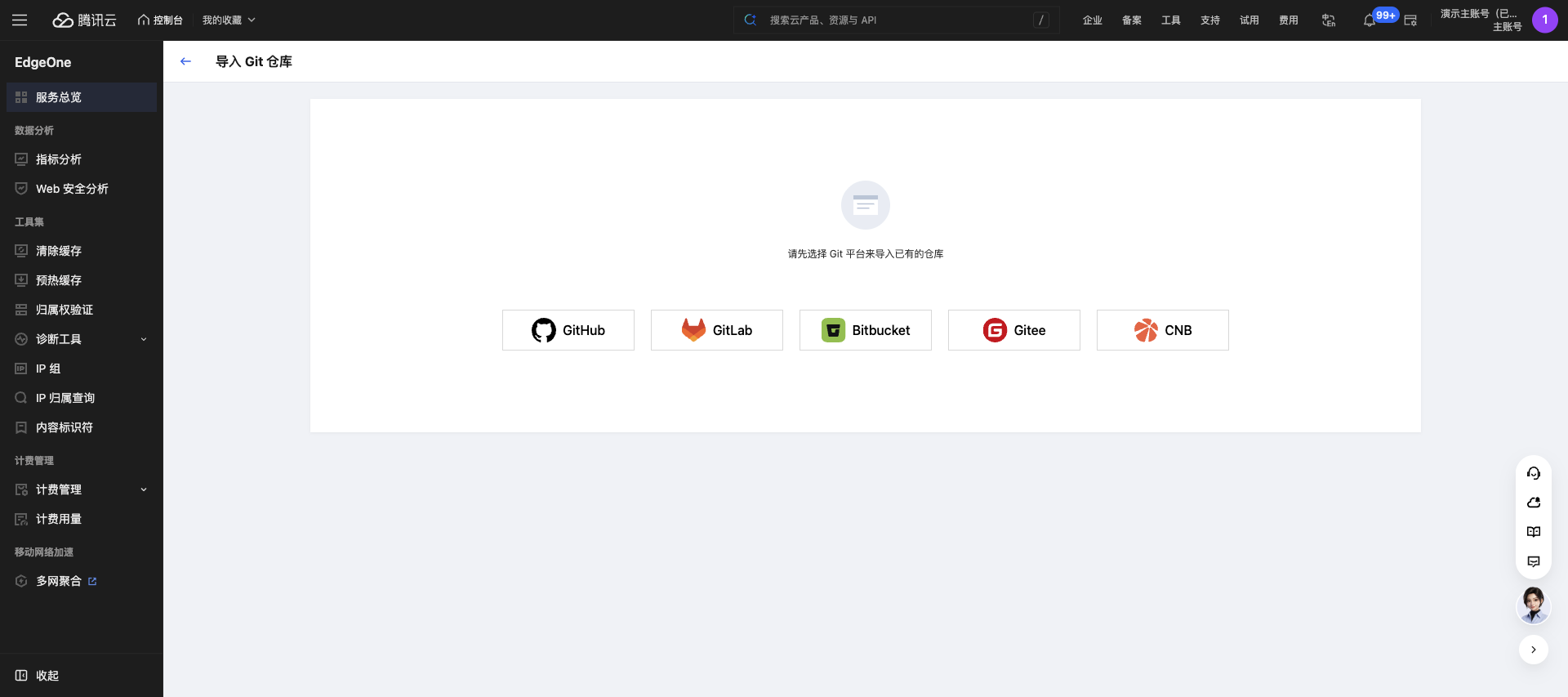
- 以 GitHub 为例(选 Gitee 流程更简单,点 Gitee 后按中文页点「同意授权」即可):
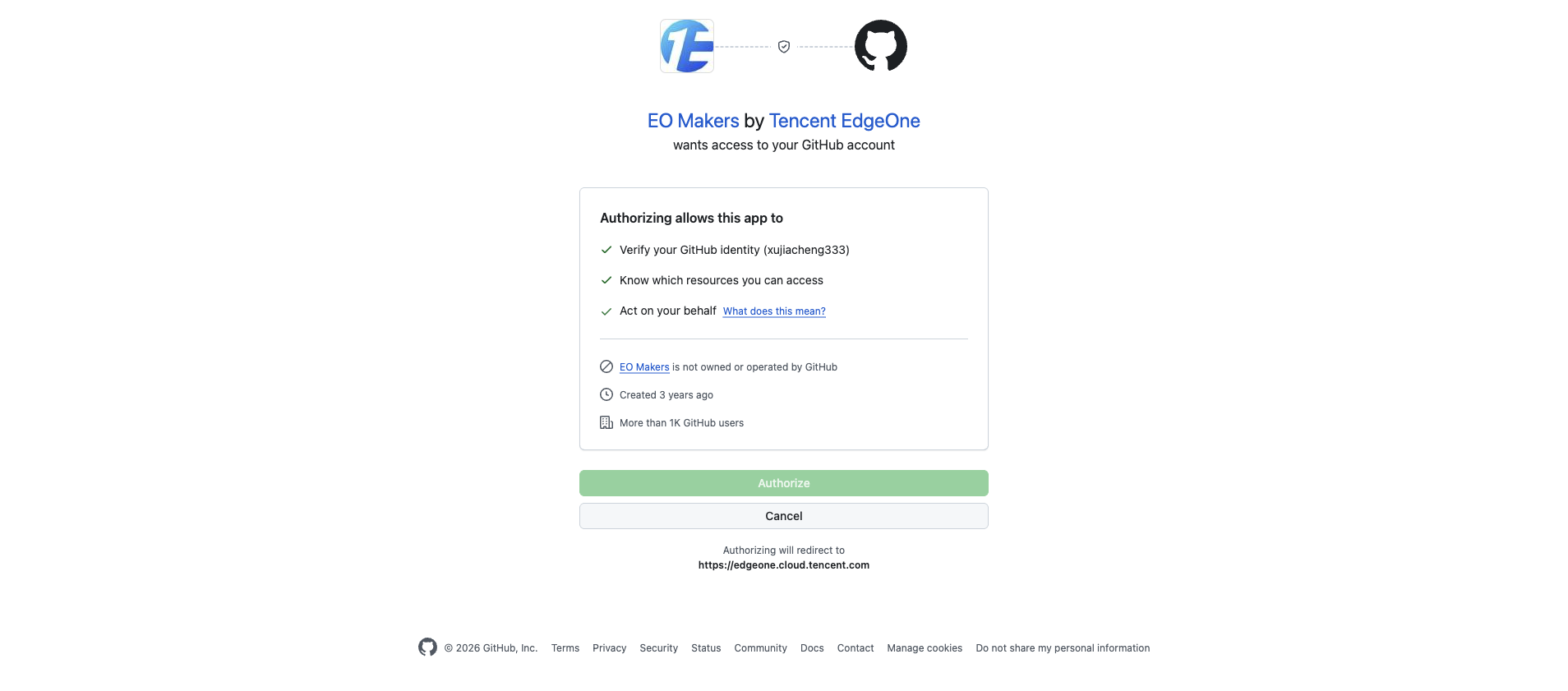
- 点击 「GitHub」,浏览器会弹出 GitHub 官方授权页
Authorize EO Makers。 - 核对页面里的账号名称是你的 GitHub 账号后,点击绿色按钮
Authorize完成授权(若下一步弹出仓库范围选择,选 All repositories 或勾选你的czero-starter-biz-site后保存)。
- 点击 「GitHub」,浏览器会弹出 GitHub 官方授权页
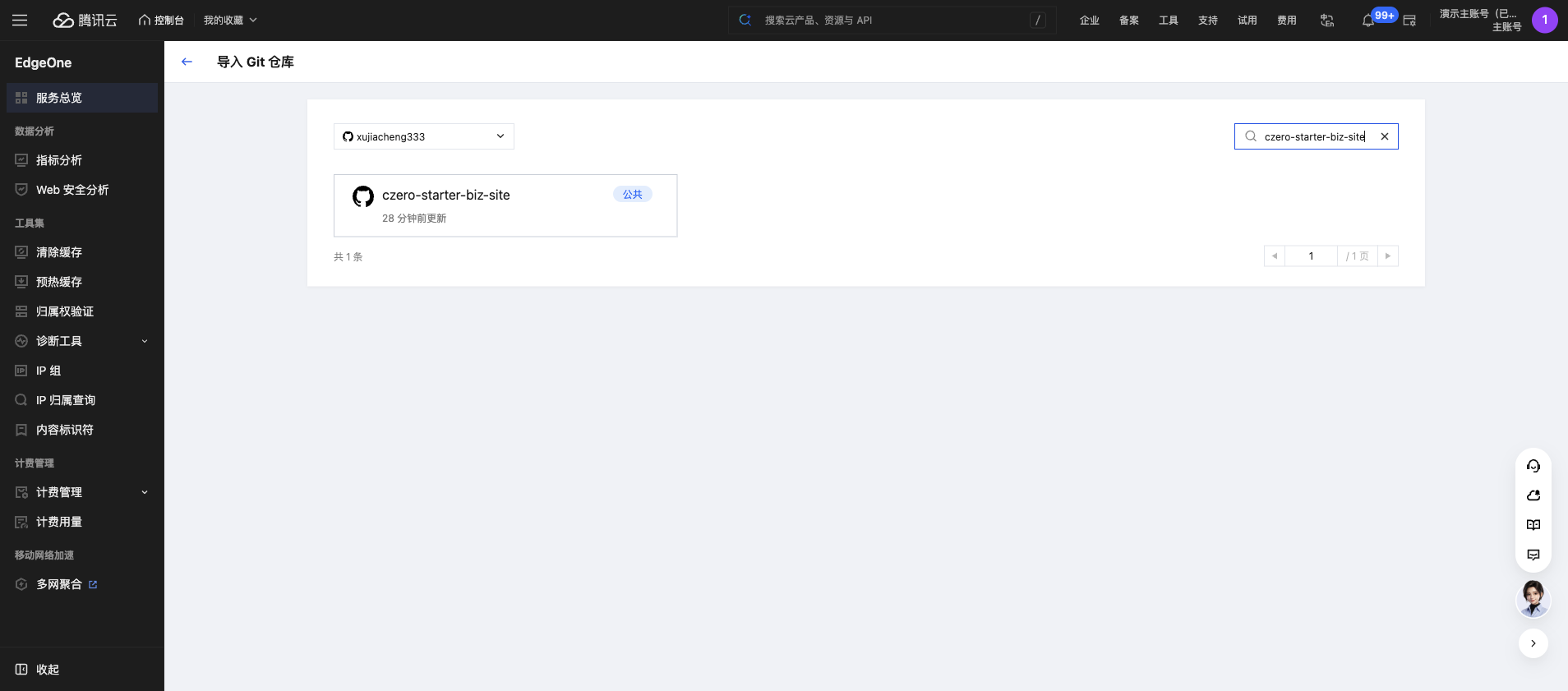
- 授权完成会自动回到腾讯云页面,在右上角搜索框输入
czero-starter-biz-site,等列表过滤出你的仓库卡片后,点击选中它。
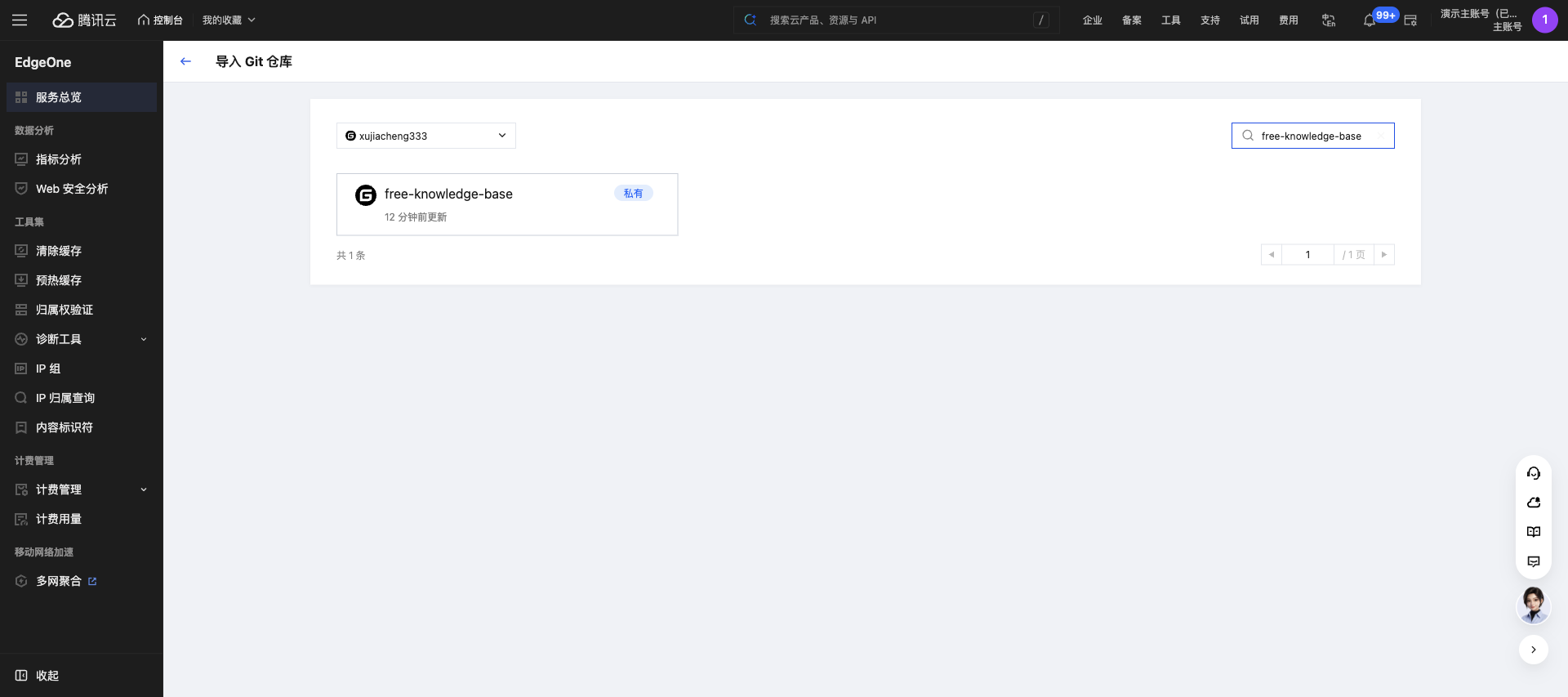
(如果你在第二章把代码推到了国内 Gitee 仓库,同样在 Gitee 列表右上角输入仓库名筛选点击即可:)
4.4 核对构建设置,避开「空仓库」坑
常见避坑:看到「当前仓库为空,请先创建分支」怎么办?
如果你新建完仓库还没推过代码就跑来导入,左侧会出现 「当前仓库为空,请先创建分支」,且「开始部署」按钮是灰色的:
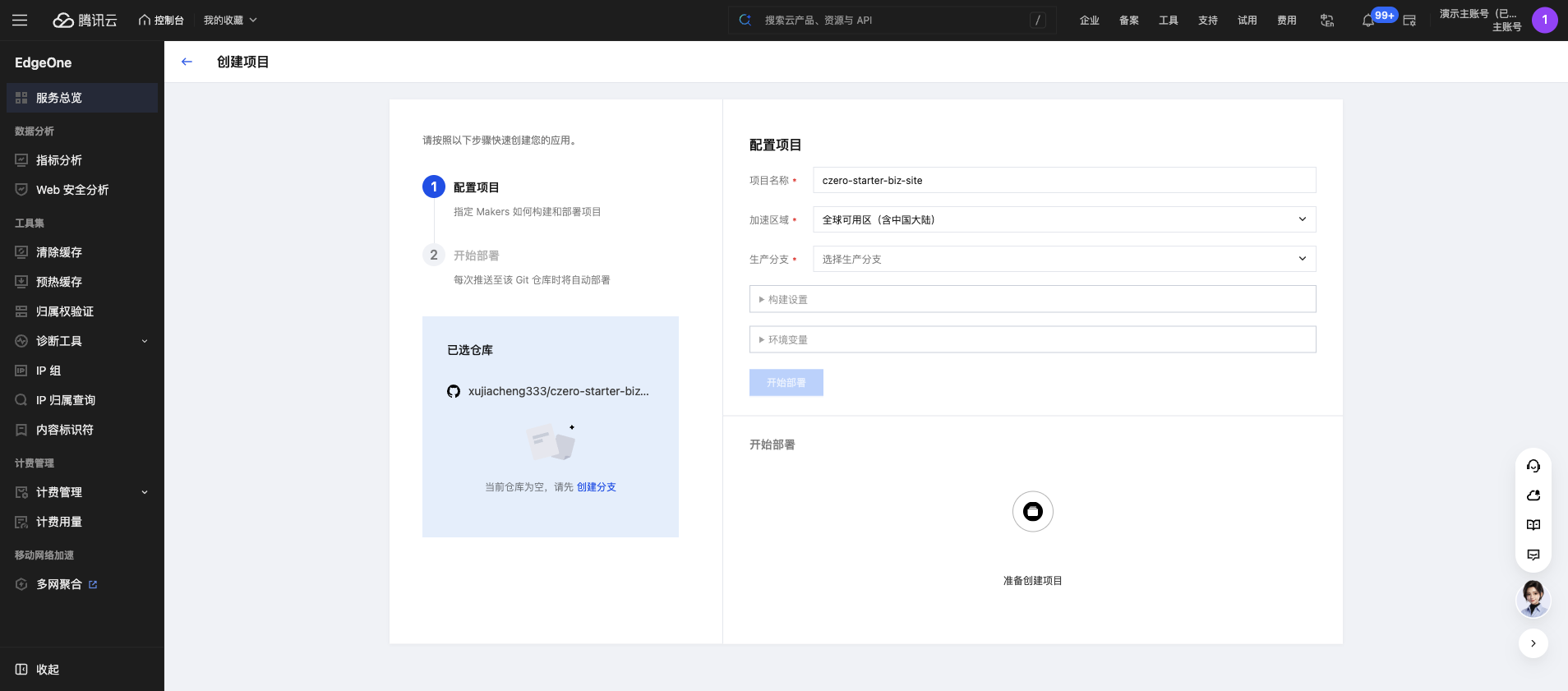
遇到这个提示不用删项目,回到本地 AI Agent 发下面这张卡片检查并推送代码,推完再刷新腾讯云这个页面即可:
给 AI 的提示词提示词 4.1
遇到「当前仓库为空」时让 AI 检查并推送分支
czero-starter-biz-site 项目目录的本地 Agent 对话框
我在腾讯云 EdgeOne 导入仓库时,页面提示“当前仓库为空,请先创建分支”。
请帮我检查当前本地仓库有没有提交记录、当前分支名是什么、以及远端仓库有没有推送成功。如果还没推送上去,请帮我做好本地提交并告诉我推送命令。
AI 会检查本地分支与远端仓库状态,补齐提交并指导你推上 main 分支
逐项核对构建配置(推送完代码后刷新页面)
仓库有代码后刷新当前页面,EdgeOne Makers 会自动识别出本项目是 Vite 工程,并自动填好默认配置。你可以点开 「构建设置」 和 「环境变量」 两个折叠栏确认一遍:
- 项目名称:默认
czero-starter-biz-site(可改成你自己的英文/拼音项目名) - 加速区域:确认选中的是 「全球可用区(含中国大陆)」
- 生产分支:确认是
main(如果你推到 Gitee 默认是master,就选master) - 构建设置:
- 框架预设:
Vite - 根目录:
./ - 输出目录:
dist - 构建命令:
npm run build - 安装命令:
npm install
- 框架预设:
- 环境变量(折叠栏内):你可以趁现在就把第三章准备好的
DEEPSEEK_API_KEY和NOTIFY_WEBHOOK_URL填进去(页面还支持把.env全部内容直接粘贴到变量框批量导入),也可以先空着部署跑通框架,再到第五章的「设置」页随时补充。
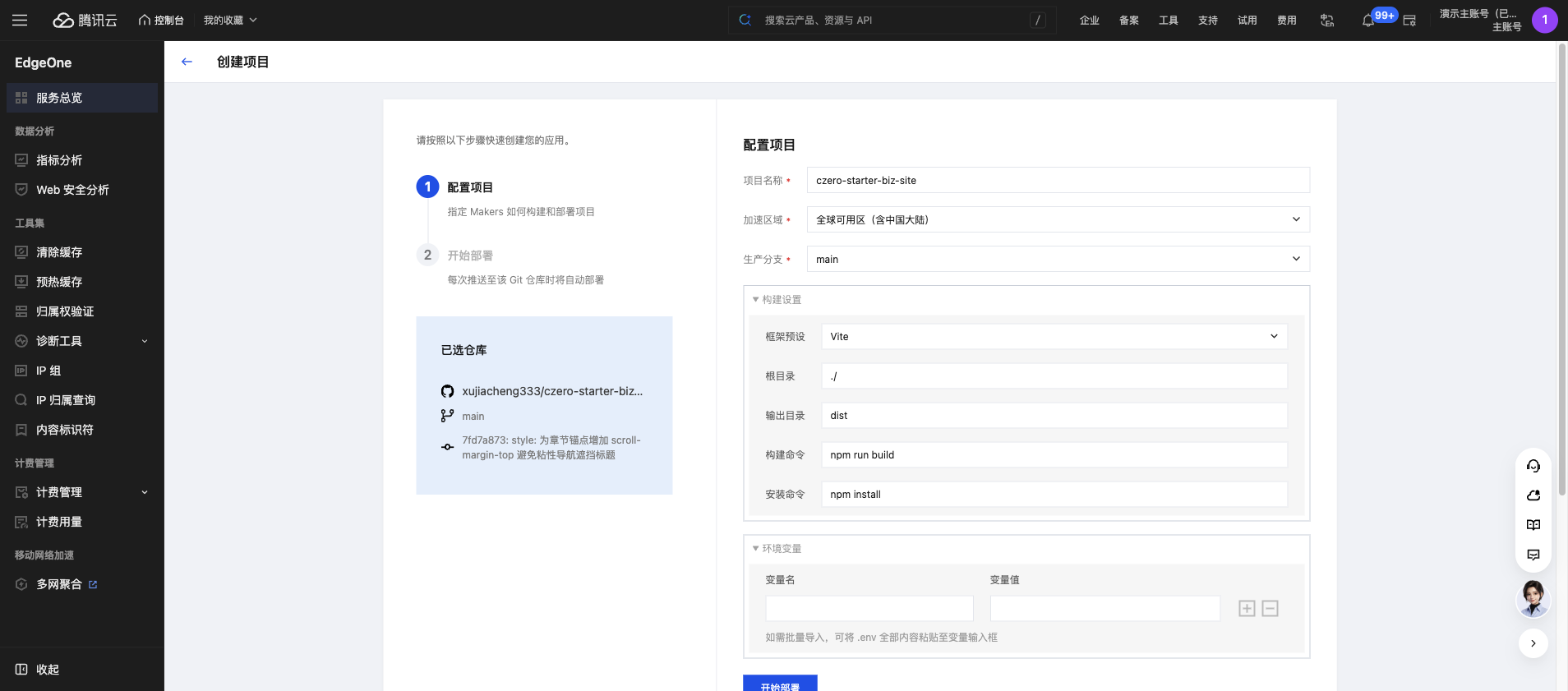
核对无误后,点击蓝色按钮 「开始部署」。
4.5 等待 38 秒完成部署,验收线上前端与云函数
点击部署后,页面会实时滚动 5 个阶段:初始化 → 克隆仓库 → 安装依赖 → 构建 → 部署(实测总耗时约 38 秒)。展开「构建」日志能看到前端 vite build 完成以及 Node functions build completed successfully,随后页面会撒花弹出 「恭喜!部署成功」:
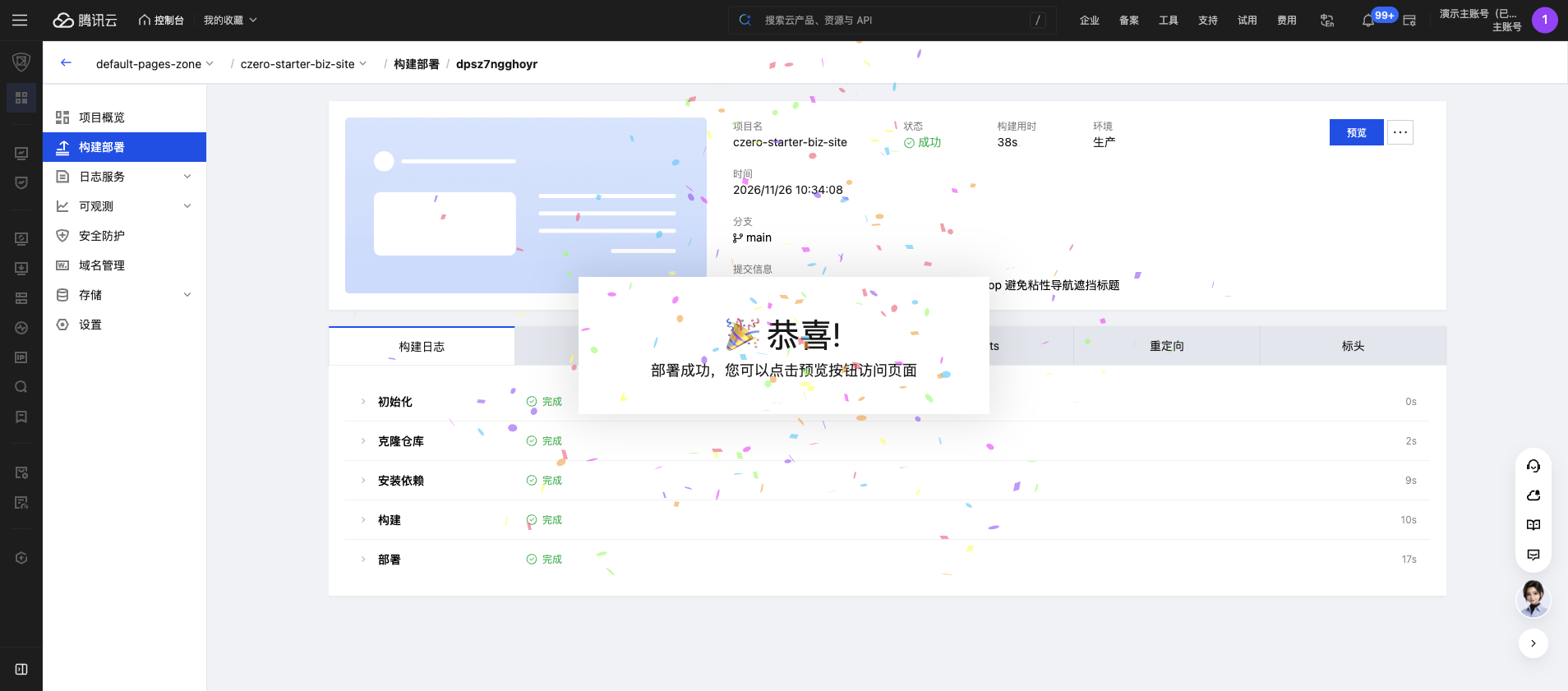
点击左侧菜单的 「项目概览」,你应该能看到 3 个明显的成功信号:
- 左侧自动生成了你的官网首屏缩略图;
- 状态显示绿色 「运行中」,加速区域为「全球可用区(含中国大陆)」;
- 右上角出现蓝色 「预览」 按钮。
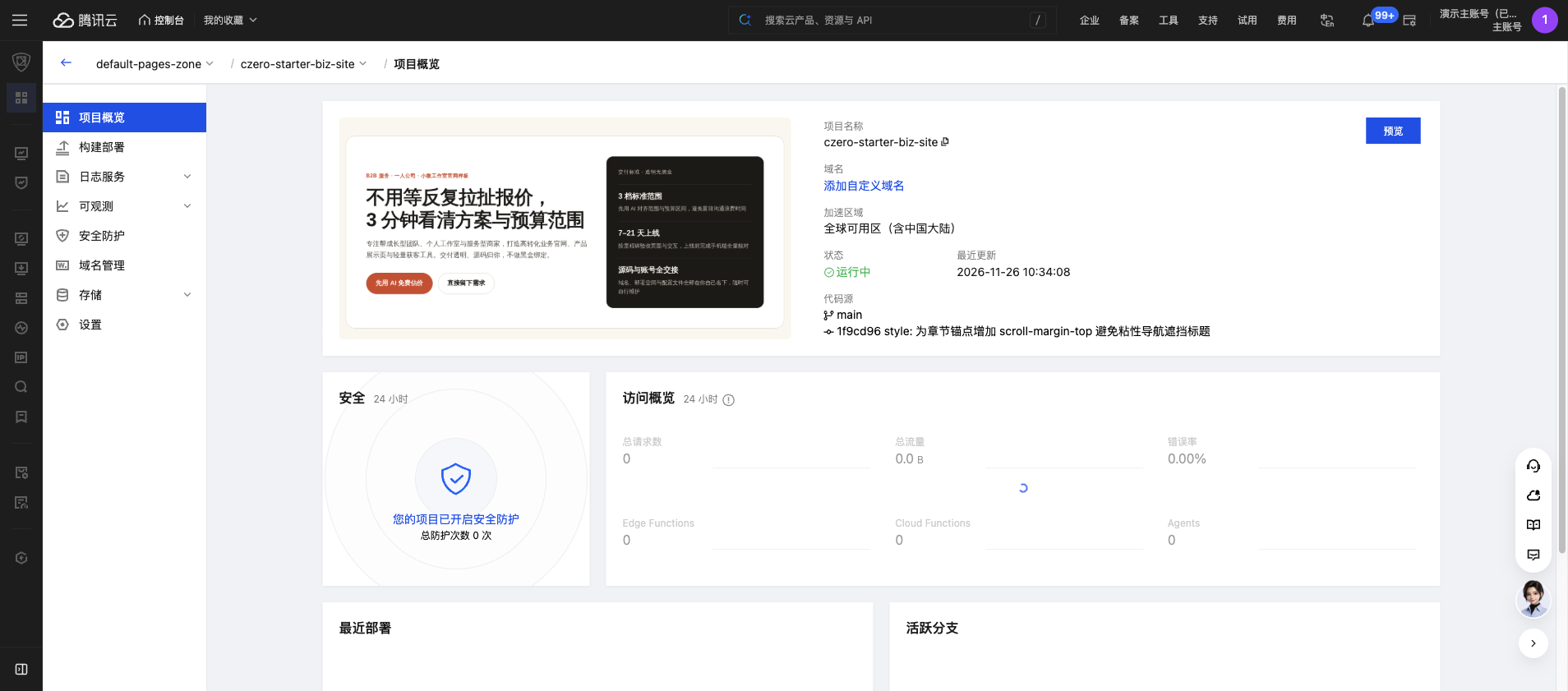
点击 「预览」 打开临时预览链接,直接在云端网页上测试一次 AI 售前报价和留资表单提交:只要提交后顺利弹出报价结果和绿色留资成功框,就说明你的官网页面和腾讯云后端云函数全部在云端跑通了。
如果部署标红「构建失败」怎么办?
点击标红的构建阶段展开完整日志,把红字附近 20 行复制出来,发给本地 Agent 按下面卡片修复并重新推送即可:
给 AI 的提示词排错提示词 4.2
腾讯云 EdgeOne 构建失败时把日志交给 AI 排查
czero-starter-biz-site 项目目录的本地 Agent 对话框
我在腾讯云 EdgeOne Makers 点击部署后构建失败了,控制台里的构建报错日志如下:
【把控制台里的红色报错段落粘贴在这里】
请先用大白话告诉我失败原因,再帮我在本地把问题修好、跑通 npm test 和 npm run build,确认无误后帮我提交并指导我重新推送到云端触发部署。
AI 会定位构建报错原因,在本机修复并通过 npm run build 验证,然后让你重新推送触发自动部署
本章完成标志:腾讯云 EdgeOne Makers 显示项目「运行中」,通过预览入口能打开官网并跑通接口返回。下一步进入最后一章 第五章:配好线上环境变量、绑定域名与验收排障。