

Appearance
1.1 安装环境并建立 Todo 项目
先知道本节要完成什么
安装微信开发者工具,在其中新建 learn-todo-list 项目。完成后能看到文件树和电脑模拟器即可,还不需要写 Todo 代码。
1. 准备电脑和手机
- 一台能联网的 Windows 或 macOS 电脑,并有安装软件的权限。
- 一部已安装微信的手机,用来扫码登录开发者工具。
- 一个方便找回的文件夹,比如电脑“文档”里的
learn-todo-list。以后代码就存在这里,不要放在临时下载目录。
本节先在电脑上安装 微信开发者工具。后面让本地 Agent 修改项目文件,再用开发者工具查看、编译并在模拟器里运行小程序。安装包从 微信开发者工具官方下载页 获取。
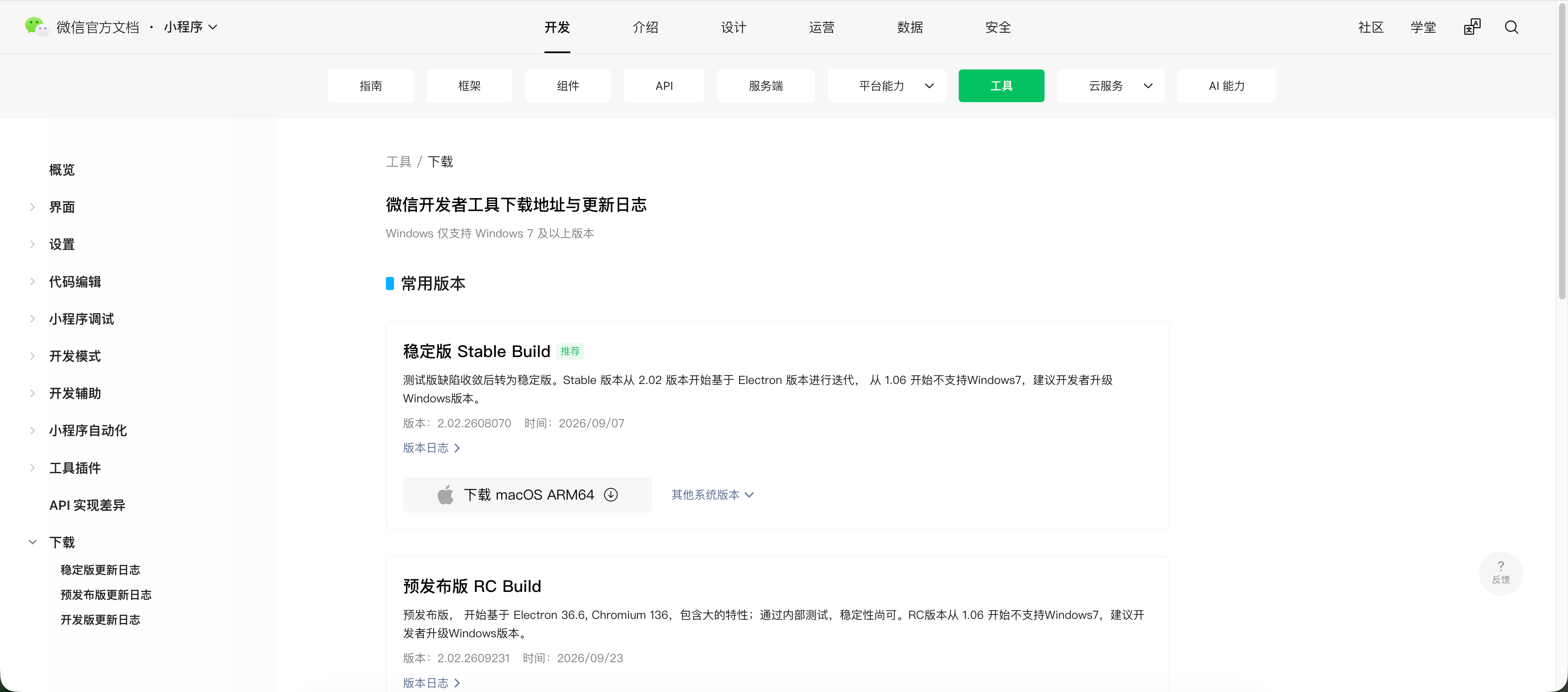
图中是官方下载页的“稳定版”区域。版本号和按钮位置可能随更新变化;请按自己电脑的系统和芯片选择安装包。
2. 安装微信开发者工具
- 在电脑浏览器打开前面的“微信开发者工具官方下载页”。
- 找到 稳定版,按电脑系统下载。Windows 选 Windows 安装包;macOS 选 macOS 安装包。Mac 如果有 Apple 芯片版和 Intel 版,可在“关于本机”查看芯片类型。
- 打开下载好的安装包。Windows 按安装向导继续;macOS 按安装包提示放入“应用程序”。
- 从应用列表启动“微信开发者工具”。出现二维码时,用手机微信“扫一扫”,在手机上确认登录。
- 看到项目列表或“新建项目”入口,就表示安装和登录完成。二维码过期就刷新后重扫。
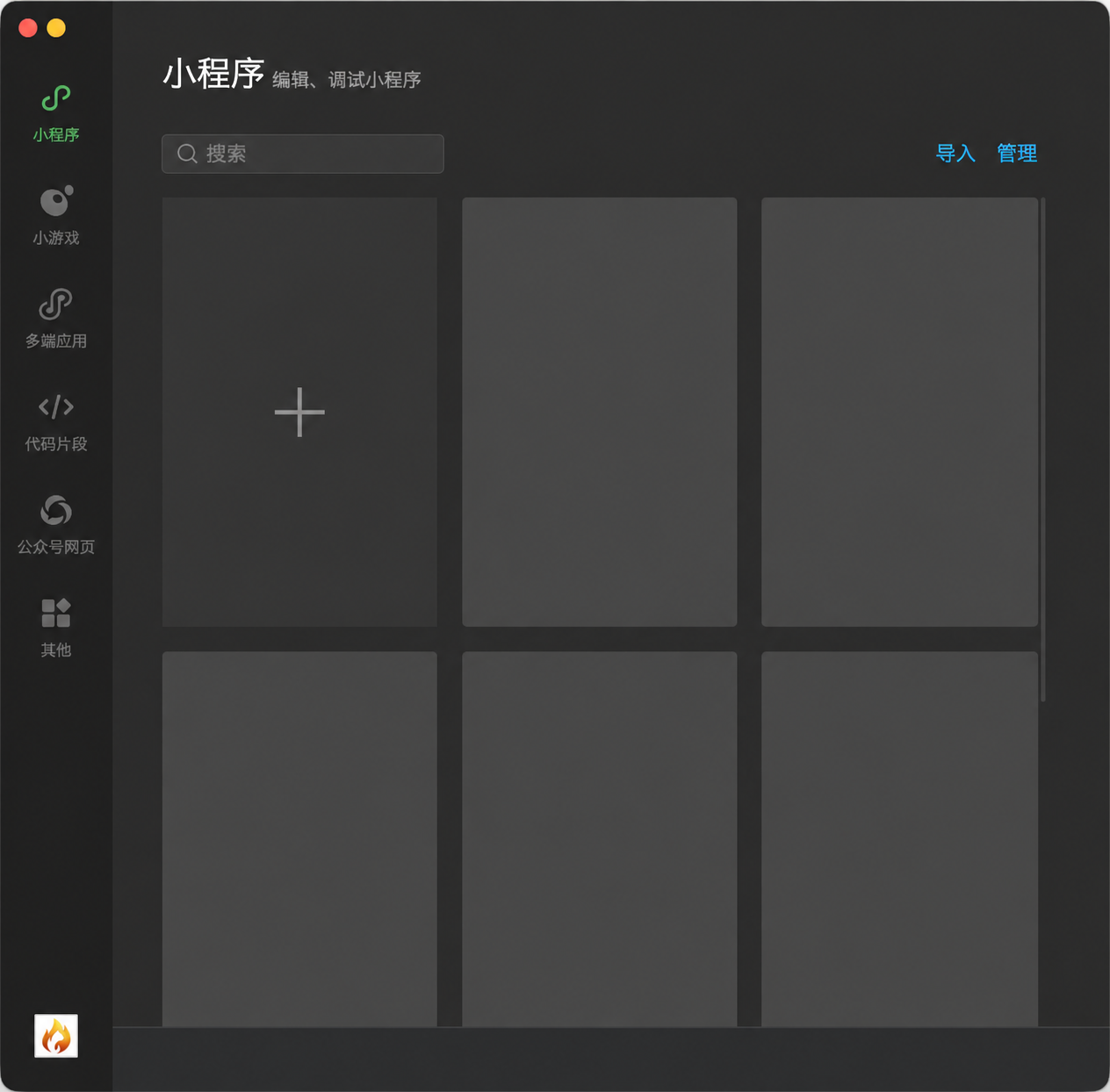
登录成功后会看到类似下面的项目列表。第一次使用时,你的列表可能是空的。点击带 + 的卡片进入创建页面。
安装向导和扫码确认页会随系统、工具版本变化,暂时没有对应截图;按本节第 2 步的文字操作即可。
3. 新建练习项目
“项目”就是装代码的文件夹。下面建一个叫 learn-todo-list 的练习项目。
- 打开微信开发者工具,确认已扫码登录。
- 找到“新建项目”,项目类型选 小程序。
- 项目名称填
learn-todo-list;项目目录选“文档”等位置下的learn-todo-list文件夹。若工具要求文件夹先存在,就用电脑文件管理器新建空文件夹。 - 在 AppID 一栏,按自己的情况选择:
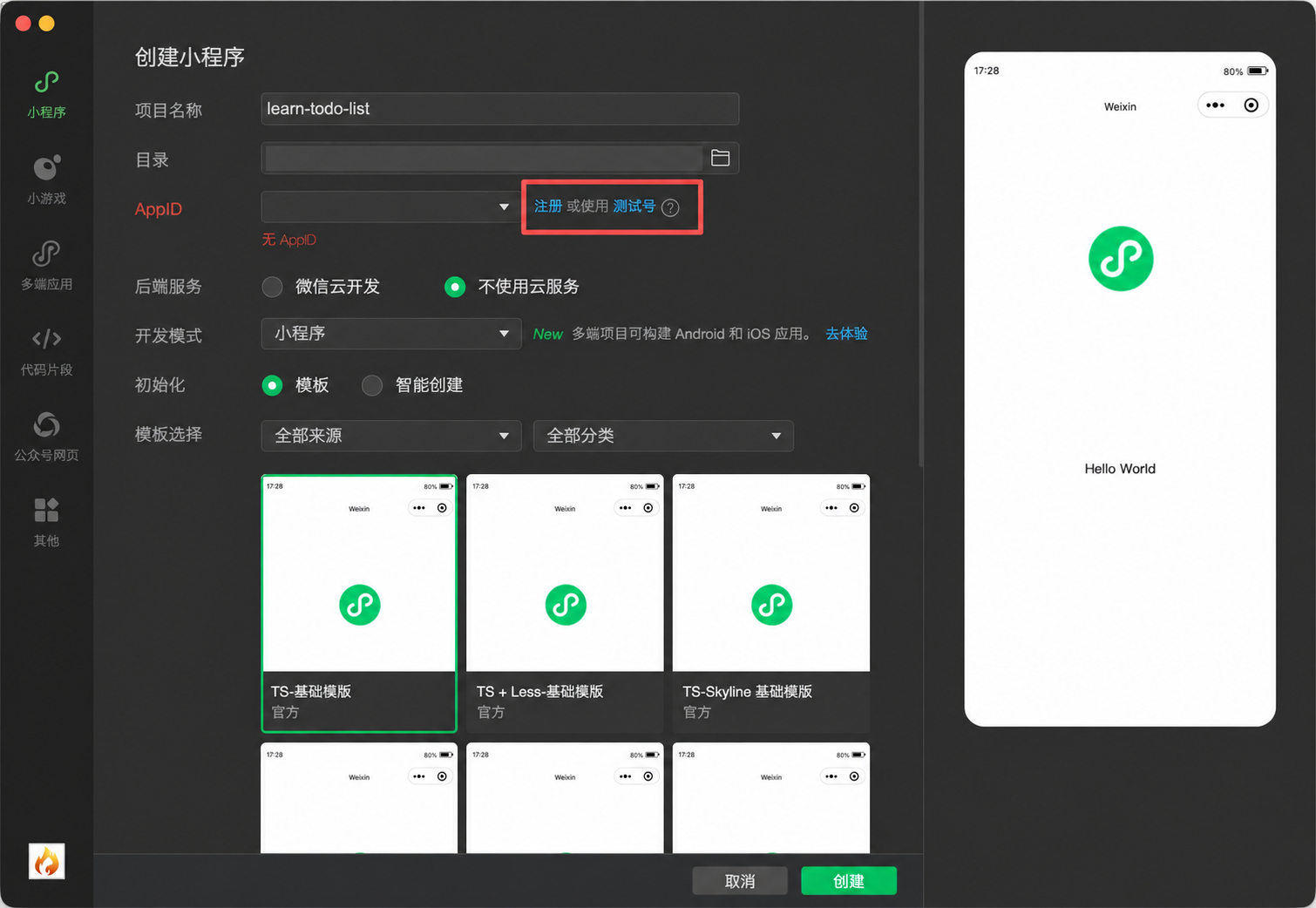
- 还没有注册小程序: 点击 AppID 右侧的 “测试号”,使用开发者工具提供的测试号完成本章练习。看到红字“无 AppID”时,先完成这一步,再继续创建。
- 已经有小程序: 点击 AppID 输入框的下拉箭头,选择自己已有小程序的 AppID;如果需要手动填写,就填该小程序的 AppID。当前登录微信应有这个小程序的开发权限。
- 后端服务选 不使用云服务 或意思相同的选项。模板选 TS 基础模板(TypeScript,不带 Sass);先不选云开发或跨端框架。
下图红框标出了“测试号”入口。使用测试号足以先完成电脑模拟器里的 Todo 练习;能否用手机预览,以开发者工具当前提示为准。
对照下面的截图检查:项目名称是 learn-todo-list,“不使用云服务”已选中,左侧 “TS 基础模板” 有绿色选中框。
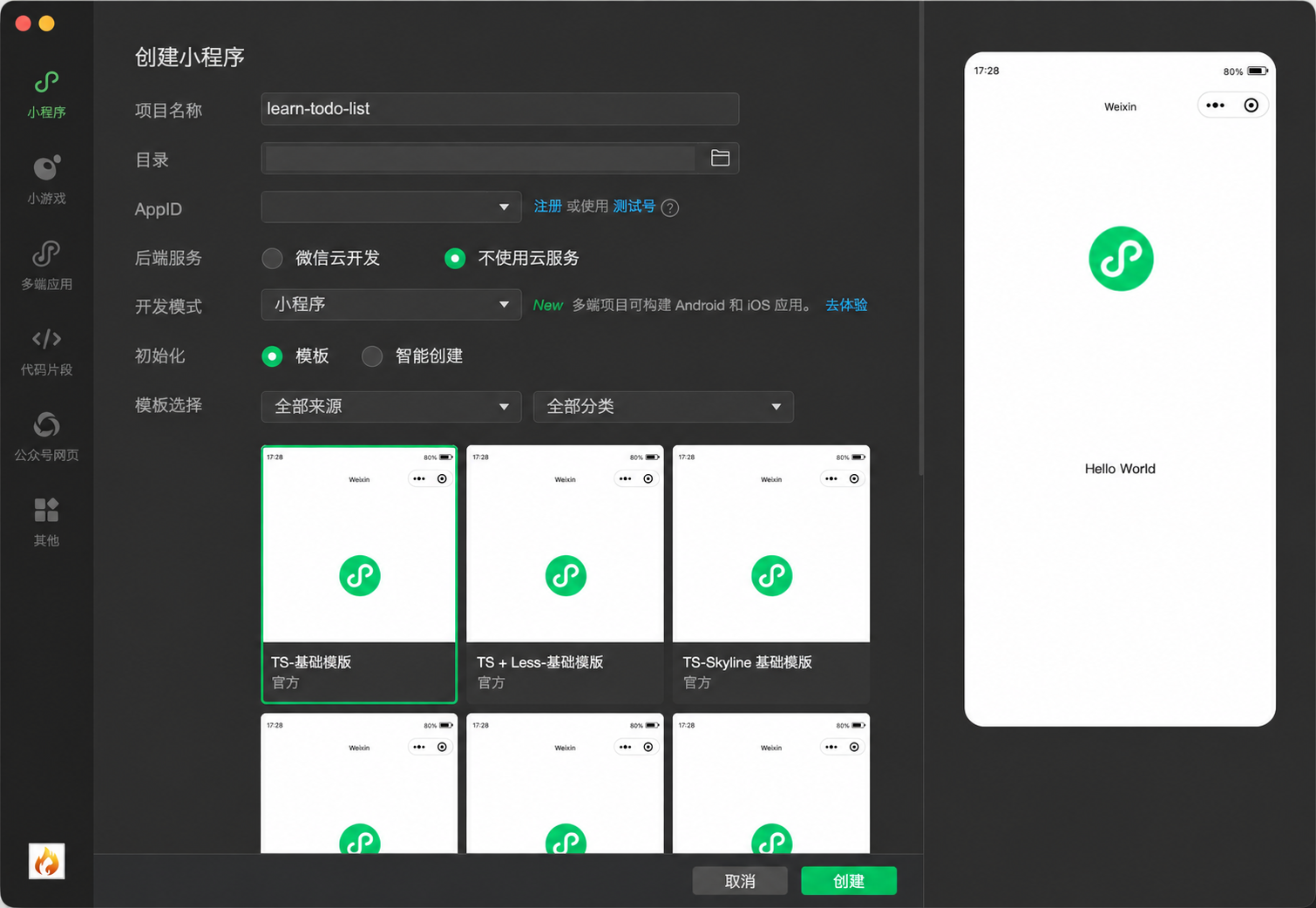
- 确认这些选项无误后,点击截图右下角绿色的 “创建” 按钮,等待项目打开。看到左侧文件树和手机形状的模拟器,就可以进入下一节。模板欢迎页暂时显示什么都可以。
如果界面按钮文字变化,就按目标判断:小程序、原生 TypeScript、本地项目、不启用云服务。本章先用电脑模拟器;真机预览需要可用的 AppID 与对应权限时,后续章节再处理。
本节验收
- [ ] 开发者工具能打开并扫码登录。
- [ ] 已建立
learn-todo-list项目,看到左侧文件树和模拟器。
下一节: 让本地 Agent 访问你的项目。